Getly
Getly
Du willst 2026 schneller Prototypen bauen und trotzdem schick aussehen. Der Trick liegt nicht nur im „Download game assets“-Moment, sondern in der Auswahl: stabile Texturen, saubere Shader-Setups und UI-Bausteine, die wirklich in Unity funktionieren. In diesem Guide zeige ich Dir einen praxistauglichen Weg für indie game assets, free game textures und Shader, plus eine kurze Checkliste, damit Du keine Lizenz- oder Pipeline-Probleme kassierst.
TL;DR: Download game assets klappt in 30 Minuten besser
Wenn Du heute Assets suchst, zählt Geschwindigkeit plus Qualität. Du kannst Deinen Workflow so aufsetzen, dass Du weniger Zeit mit kaputten Import-Einstellungen und unklaren Lizenzen verlierst.
- Nutze feste Import-Checks: Pfade, Material-Maps, Texturformate, sRGB/Linear und UV-Scale.
- Priorisiere „unity asset store alternative“ nach Zielplattform und Lizenzklarheit.
- Baue ein kleines Shader-Preview: eine Szene, ein Lichtsetup, ein UI-Canvas.
- Organisiere nach Sets (Material, Shader, UI, Animation) statt nach „zufällig gefunden“.
- Dokumentiere Credits: auch bei kostenlosen Texturen.
Was sind „free game textures“ für Unity-Indie Devs 2026?
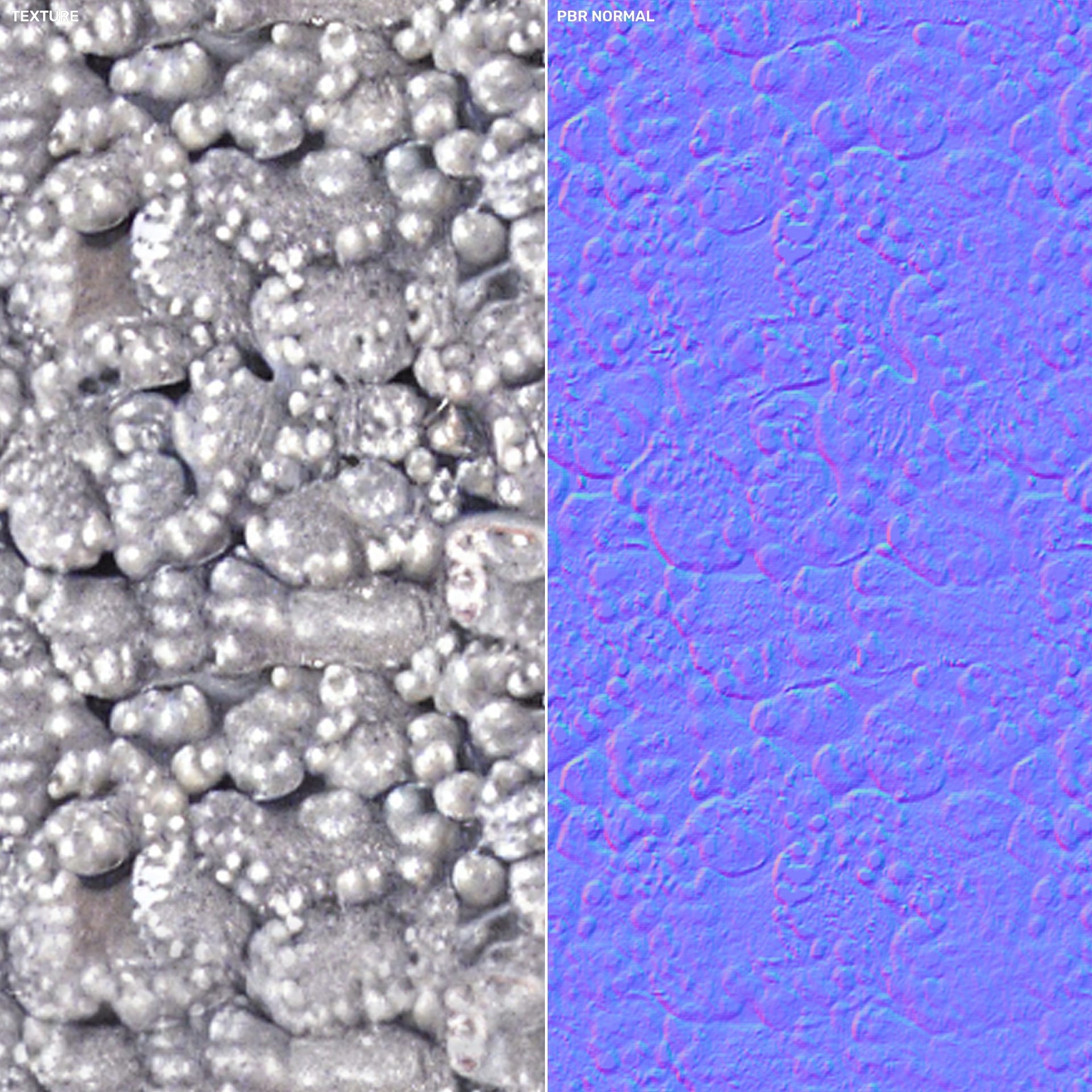
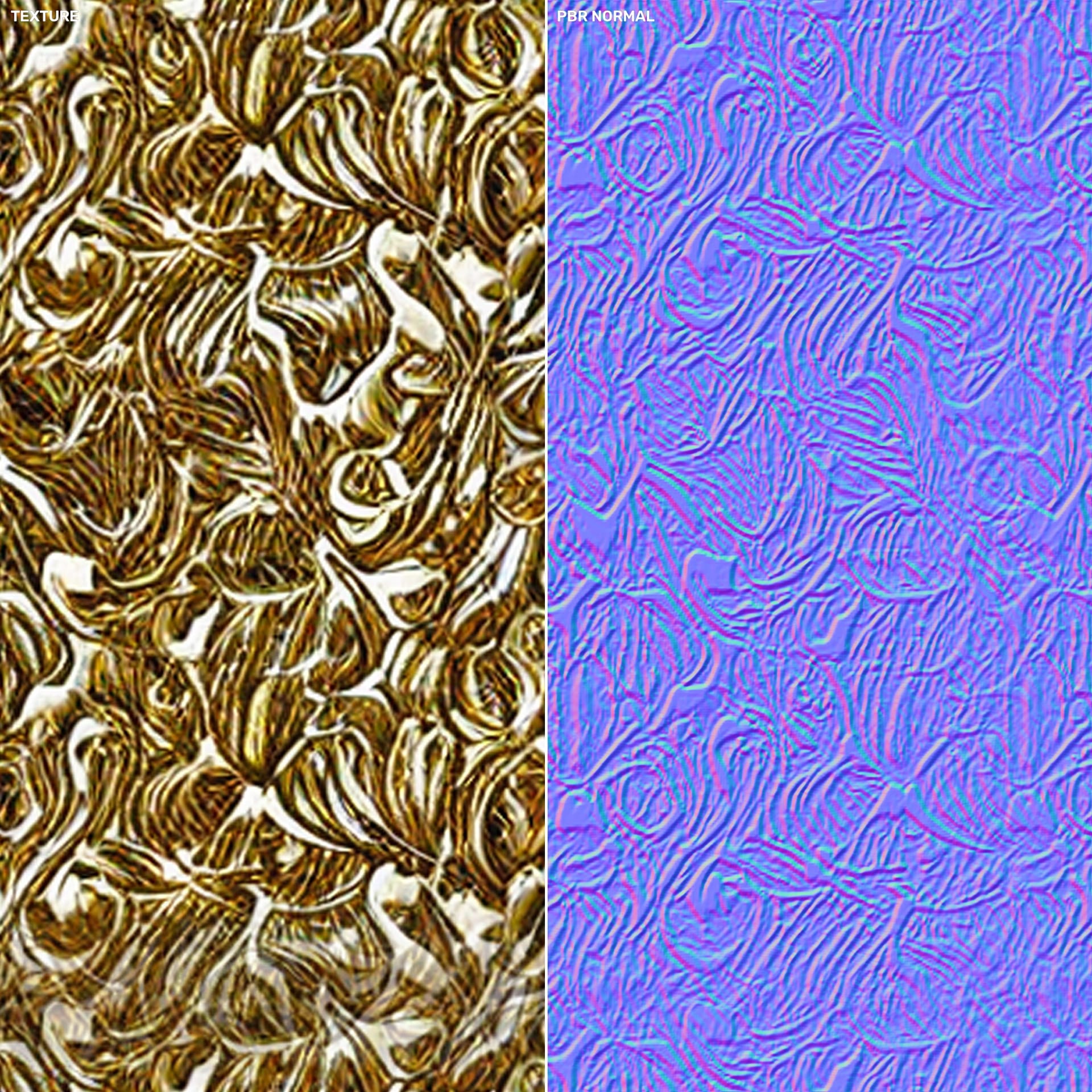
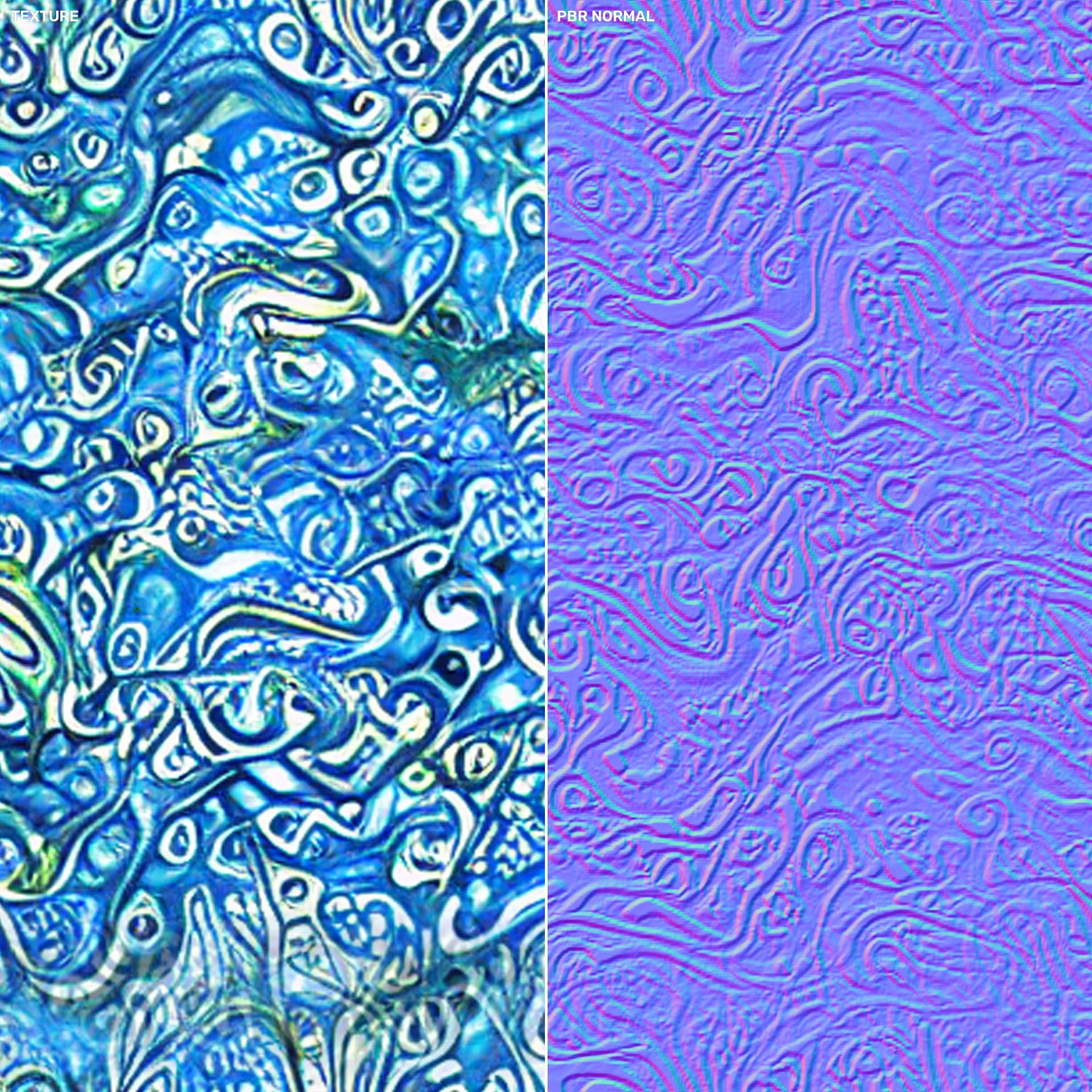
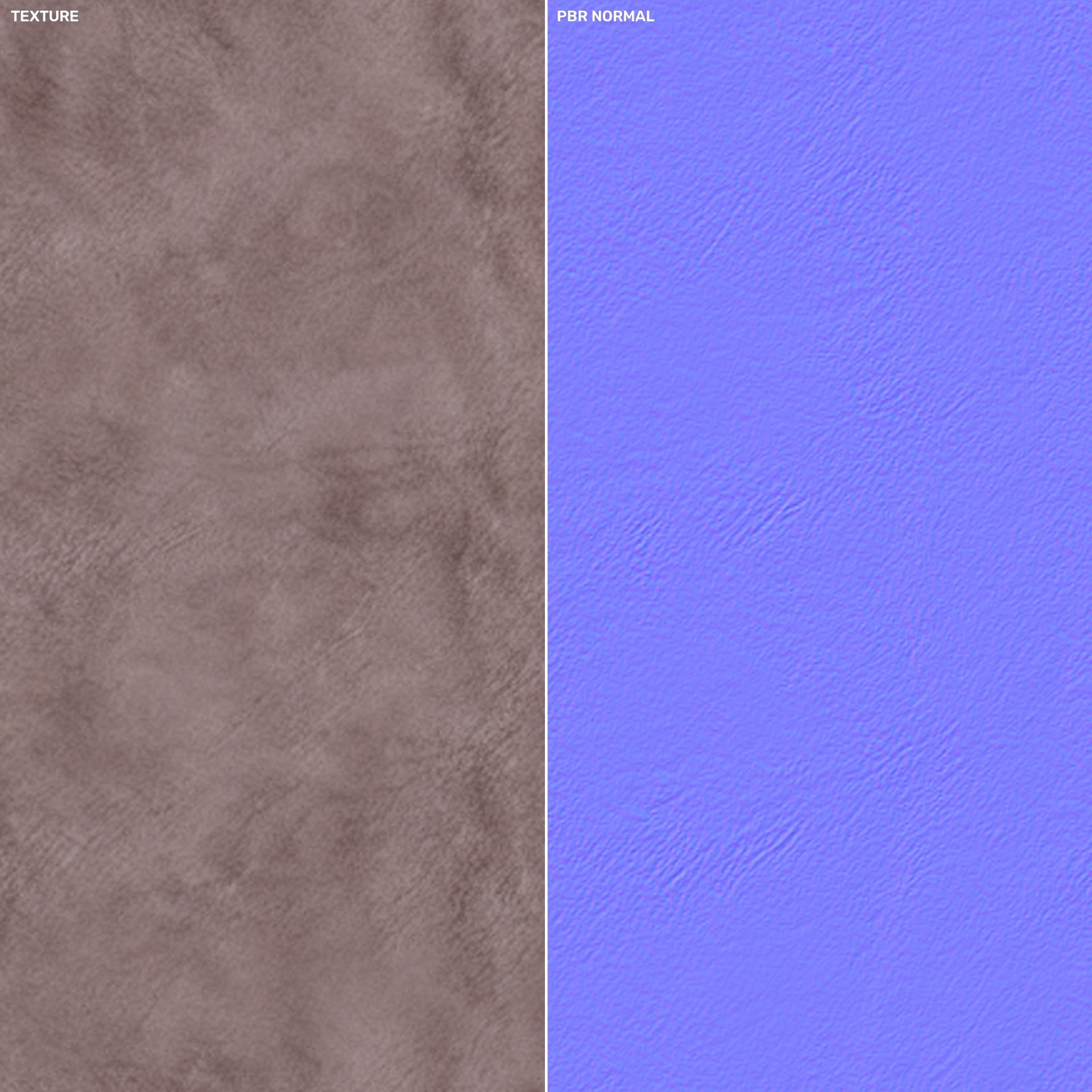
„Free game textures“ sind Texturbilder, die Du für Deine Game-Assets nutzen kannst, meist mit klaren Lizenzbedingungen. Für Indie-Teams zählt dabei weniger „kostenlos“, sondern ob Du die Texturen sauber in Unity importierst, ohne Farbverschiebungen, falsche Normal-Map-Konventionen oder kaputte Material-Parameter.
Viele Creator-Pakete liefern nicht nur PNGs oder JPGs, sondern auch Material-Vorlagen, Shader-Settings und teilweise UI-Assets. Genau diese Kombination macht den Unterschied, wenn Du in Unity schnell Ergebnisse sehen willst. Du baust damit schneller eine stilistische Linie und sparst Zeit, die Du sonst in „Warum sieht es anders aus?“ verlierst.
Warum Textur-Dateiformate Deinen Look bestimmen
Unity behandelt Texturen je nach Einstellung unterschiedlich. Wenn Du zum Beispiel Normal Maps als sRGB importierst, wirkt die Beleuchtung „falsch“ und Du bekommst den typischen „Low-Quality“-Look, obwohl die Texture gar nicht schlecht ist. Achte also auf die Import-Eigenschaften (Normal Map Checkbox, sRGB, Crunch-Kompression) und teste direkt im Licht.
2026 hast Du außerdem mehr Optionen für GPU-Texturformate, aber der praktische Teil bleibt: Du brauchst ein konsistentes Pipeline-Setup. Sonst mischst Du Assets mit unterschiedlichen Konventionen und bekommst am Ende ein visuell uneinheitliches Projekt.
Die häufigsten Problemstellen bei freien Texturen
Bei kostenlosen Texturen stolpert man oft über drei Klassiker: Normal Map-Orientierung (Invert/Green-Channel), fehlende Roughness/Metallic-Werte und UI-Assets, die nicht für Deine Font- oder Canvas-Skalierung gebaut sind. Ein weiterer Punkt: Manche Pakete verwenden „Packed“ Maps, andere liefern einzelne Texturen. Das beeinflusst Deine Shader-Einstellungen.
Wenn Du diese Stellen früh prüfst, sparst Du Dir später Umbauten an Materialien oder wiederholtes Re-UVing. Für Indie-Teams ist das Zeitersparnis im echten Sinne.
Pro-Tipp: Lege Dir eine Mini-Testszene an. Ein Objekt (z. B. Sphäre oder Würfel), ein Lichtsetup und eine UI-Canvas. Importiere neue Texturen immer in diese Szene, dann siehst Du in Minuten, ob die Pipeline passt.
Wie findest Du indie game assets, die wirklich in Unity laufen?
Die beste Methode für „download game assets“ ist nicht „random herunterladen“, sondern gezielt nach Pakettyp und Kompatibilität zu suchen. Du willst Assets, die zu Deiner Unity-Version, Render-Pipeline (Built-in, URP, HDRP) und Deinem Material-Workflow passen.
Denke dabei wie ein Producer: Du suchst zuerst Bausteine, die Du kombinieren kannst. Dann prüfst Du erst Details. Das spart Dir Recherchezeit und reduziert Frust beim Import.
Suchmuster, die bei Unity Asset-Alternativen funktionieren
Nutze Suchbegriffe, die konkret „funktioniert in Unity“ beschreiben. Für Texturen helfen Kombinationen wie „URP“, „HDRP“, „PBR“, „Metallic/Roughness“, „Normal Map“. Für UI helfen „UI kit“, „fonts“, „icons“ und „text“. Für Shader helfen „post process“, „material“, „logic“ oder „converter“.
In Projekten mit vielen Übernahmen aus anderen Engines brauchst Du außerdem Konverter. Unity bekommt damit Assets in einem Format, das Du sofort testen kannst.
Bestandteile, auf die Du beim Download achten solltest
Ein gutes Asset-Pack enthält mehr als nur Bilder. Achte auf: Material-Instanzen oder Shader-Settings, klare Namenskonventionen, eine kurze Readme, und wenn möglich Lizenz-Infos pro Datei oder pro Paket.
Wenn Du „free game UI kit free“ suchst, ist der entscheidende Punkt: Skalierung. Ein UI Kit ist nutzbar, wenn es auf verschiedene Auflösungen ohne harte Layout-Brüche reagiert. Für Indie Devs ist das besonders wichtig, weil Du nicht jedes UI-Problem neu designen willst.
| Asset-Typ | Was Du prüfen solltest | Warum es in Unity zählt |
|---|---|---|
| Game Textures | sRGB/Linear, Normal Map Import, Roughness/Metallic Setup | Falsche Flags ändern den Look sofort |
| Shader/Materials | URP/HDRP Kompatibilität, Parameter-Names, PBR-Workflow | Material-Parameter steuern Licht und Oberfläche |
| UI Kit | Canvas Scaling, Font-Einbindung, Icon-Set-Struktur | UI bleibt bei Auflösungssprüngen konsistent |
| Post-Process | Pipeline-Fit, Look Presets, Performance-Hinweise | Post Effekte beeinflussen GPU-Kosten |
Erfolgsregel: Wenn Du 10 Texturen testest und nach 15 Minuten keine Material-Lücken siehst, hast Du einen funktionierenden Import-Workflow. Dann lohnt sich das Paket.
Wie nutzt Du eine Unity Pipeline, um Texturen schneller zu testen?
Du brauchst keine große Toolchain, um 2026 schneller zu testen. Du brauchst eine feste Pipeline: Import-Standards, ein einheitliches Material-Template und wiederverwendbare Prüf-Szenen. Genau das macht „download game assets“ effizient statt chaotisch.
Wenn Du diese Basis einmal sauber einrichtest, werden spätere Downloads planbar. Das spart Dir Zeit bei jeder neuen Textur, jedem Material und jedem Shader-Pack.
Baue ein Material-Template für PBR
Starte mit einem Material-Template, das Deinem Renderer entspricht. Lege Platzhalter an (Albedo, Normal, Metallic oder Specular, Roughness, AO). Dann mappe neue Texturen darauf. So vergleichst Du Assets objektiv und Du zerstörst nicht jedes Material neu.
Für viele Indie-Teams ist das der schnellste Weg, um visuelle Konsistenz zu schaffen. Du musst nicht jedes Paket perfekt verstehen, wenn Du eine Standardstruktur nutzt.
Nutze eine „Preview-Matrix“ statt Einzeltests
Ein einzelner Screenshot trickst Dich. Du willst eine „Preview-Matrix“: 3 Lichtstimmungen (z. B. warm, neutral, kalt), 2 Oberflächen (glänzend und matt) und 1 Kamera-Setup, das Deinen typischen Spielblick abbildet. Dann bewertest Du sofort, ob Roughness oder Normal Maps richtig reagieren.
Wenn Du auch UI testest, füge einen Textblock und ein Button-Element hinzu. So erkennst Du schnell, ob ein UI kit Deine gewünschte Typo trifft.
Häufiger Fehler: Du importierst Texturen mit „Default“ Settings. Das klappt selten über verschiedene Asset-Pakete hinweg. Prüfe Normal Map Import und sRGB pro Texture, bevor Du Materialarbeit investierst.
Welche Unity-Assets ergänzen freie Texturen für ein fertiges Gefühl?
Freie Texturen sehen nur dann „fertig“ aus, wenn Dein Projekt den Rest liefert: passende Materialien, UI, Animationselemente und Effekte, die zum Stil passen. Für Indie Devs ist das ein Mischungsspiel aus Assets, die zusammen wirken.
Ein stimmiges Paket besteht oft aus mehreren Quellen: Material- und Shader-Parts, UI-Bausteine und optional Effekte oder Post-Processing. Genau hier macht eine Asset-Bibliothek nach Kategorien Sinn.
Material, Shader, UI und Post-Process als Set denken
Wenn Du Texturen herunterlädst, planst Du auch gleich die „Anschlussstücke“. Beispiel: Eine Textur ohne passende Roughness-Map fühlt sich flach an. Ein UI kit ohne passende Typo wirkt unruhig. Und Post-Process kann Dir den „Polished“-Look geben, wenn er zur Art der Texturen passt.
Gerade 2026 gilt: Spieler erkennen Stilbruch. Du bekommst den besten Eindruck, wenn Du früh „Look“-Entscheidungen triffst und sie durch Assets ziehst.
Konkrete Produktarten, die oft als Ergänzung funktionieren
Je nach Projekt kann das heißen: Shader-Konverter, Post-Process Logic Files oder Animationstools, die Du für Marketing-Videos brauchst. Für Unity-Entwicklung zählen diese Dinge zwar nicht direkt im Build, aber sie beschleunigen Deine Release-Pipeline.
Wenn Du Assets suchst, schau nach Paketen, die in mehrere Bereiche passen. So bekommst Du schneller ein konsistentes Ergebnis, auch wenn Du verschiedene Quellen nutzt.
Ein paar Beispiele für Produkt-Kategorien, die Du in Deinem Workflow sinnvoll kombinieren kannst:
- Material-Konverter, wenn Du Unreal- oder andere Material-Setups übernehmen willst.
- Post-Process Logic Korrektur- oder Joints-Dateien, wenn Du Effekte präzise halten musst.
- Animationstools und Text-Animation Templates, wenn Du Werbe-Content schnell produzieren willst.
- Video- oder UI-Assets, wenn Du In-Game Screenshots als Stilreferenz aufbereitest.
Wenn Du dafür konkrete Assets suchst, findest Du im Getly-Katalog passende Beispiele, die zu „download game assets“ im weiteren Sinn passen, etwa Converter oder Animation-Tools. Ein Beispiel ist Unreal to Unity Material Converter, wenn Du Materialien aus Unreal schneller in Unity überführen willst.
Wie vergleichst Du „Unity asset store alternative“ Pakete richtig?
Die beste „Unity asset store alternative“ erkennst Du nicht an der Preisschlagzeile, sondern an der Paketstruktur und an den Angaben zur Nutzung. Du willst wissen, wie sauber das Asset eingebunden werden kann, ob es eine klare Lizenz hat und ob es zu Deinem Render-Setup passt.
Vergleich mache ich über Kriterien, nicht über Bauchgefühl. So findest Du schneller die Assets, die in Deinem Projekt funktionieren, statt die, die nur gut aussehen.
Checkliste für Asset-Vergleiche vor dem Download
Bevor Du herunterlädst, scanne die Paketbeschreibung und Dateien. Du brauchst Antworten auf diese Fragen:
- Welche Render-Pipeline unterstützt das Paket (Built-in, URP, HDRP)?
- Liefern die Files PBR-Maps konsistent (Albedo, Normal, Roughness/Metallic oder Specular)?
- Gibt es Material- oder Shader-Setups, oder liefert das Paket nur Texturen?
- Wie heißt die Struktur der Ordner, und passen die Namenskonventionen zu Deinem Projekt?
- Gibt es Hinweise zu Lizenz, Attribution oder Nutzungsbedingungen?
- Passt die Auflösung oder der Detailgrad zu Deinen Zielplattformen?
Wenn Du diese Punkte kurz klärst, reduzierst Du das Risiko, dass Du später Assets neu importieren oder Shader umbauen musst.
Performance und Stil: Zwei Werte, die Du nie vergessen solltest
Performance zählt bei Indie-Projekten stärker als viele denken. Texturen und Post-Processing können schnell GPU und Speicher drücken. Achte auf die Zielplattform: PC, Steam Deck, Mobile, Web. Entscheide dann, ob Du Texturauflösungen wirklich brauchst oder ob Du mit Downsampling schon 80 % des Looks bekommst.
Stil ist die zweite Dimension. Du willst, dass Texturen, Materialien und UI wie aus einem Guss wirken. Ein Post-Process, der zu aggressiv ist, kann schöne Texturen „überfahren“. Teste deshalb Effekte immer in Kombination mit den neuen Texturen.
Pro-Tipp: Lege pro Projekt einen „Asset-Test-Log“ an. Schreibe 1 Zeile pro Paket: Pipeline-Fit, Import-Ergebnis, Zeitaufwand. Das hilft Dir, wiederkehrend gute Quellen zu finden.
Wie laden Creators 2026 Game Assets sicher und ohne Lizenz-Ärger?
Du lädst Assets herunter und willst später nicht stoppen müssen. Genau deshalb brauchst Du einen klaren Umgang mit Lizenzen und Nutzungsrechten, besonders bei „free game textures“ und UI-Bausteinen. Lizenzklarheit schützt Dich vor Projektstopps und hilft Dir, später schnell zu veröffentlichen.
In der Praxis heißt das: Du dokumentierst die Nutzungsbedingungen pro Quelle. Du prüfst, ob das Paket kommerziell nutzbar ist, ob Du Änderungen machen darfst und ob Du Attribution brauchst.
So minimierst Du Lizenzrisiken bei kostenlosen Texturen
Viele Indie-Projekte scheitern nicht an Technik, sondern an „unbekannten“ Quellen. Behandle freie Assets wie bezahlte Assets: Speichere die Lizenzinfos, die Dateinamen und den Herkunftslink oder zumindest den Titel der Quelle. Wenn Du später ein Teammitglied einbindest, hat es sofort Kontext.
Falls ein Paket NSFW-Content enthält, triff die Entscheidung früh. Für viele Projekte gilt: UI oder Marketing-Screens können durch Content-Regeln problematisch werden, auch wenn der In-Game Bereich okay wäre.
Konkrete Asset-Beispiele, die Du in passenden Workflows einsetzt
Wenn Du Content-Assets für Marketing-Videos oder UI-Teaser brauchst, helfen Animations-Templates und Converter, weil Du damit schneller Content produzieren kannst, ohne die Storyboard-Phase zu verlängern. Und wenn Du nach „download game assets“ suchst, denk nicht nur ans Spiel selbst, sondern an alles, was den Release antreibt.
Beispiele, die thematisch gut zu solchen Workflows passen, findest Du im Katalog unter anderem als:
- Escape the Paycheck Trap für Kreativ- und Creator-Planung (als Ergänzung zum Produktionsprozess).
- Product Title AI Text Animation Mastery für schnelle Text-Animationen in Video-Workflows.
- Teste „free game textures“ immer in einer festen Unity Preview-Matrix, nicht per Einzelimport.
- Vergleiche Asset-Pakete nach Pipeline-Fit, Map-Konsistenz und Lizenzklarheit, nicht nach dem ersten Eindruck.
- Material-Templates und ein PBR-Workflow reduzieren Import-Aufwand drastisch.
- UI- und Post-Process-Assets machen den Look erst „fertig“.
- Dokumentiere Quellen und Nutzungsbedingungen, damit Dein Release 2026 nicht stoppt.
FAQ: Download game assets, free game textures und Unity 2026
Wo finde ich 2026 „free game UI kit free“ für Unity?
Du findest UI Kits oft in Asset-Paketen von Creator-Marktplätzen oder Community-Sammlungen. Prüfe dabei immer Canvas Scaling, Font-Setup und ob das Paket zu Deiner Render-Pipeline passt. Wenn die Beschreibung dazu keine Details liefert, nutze eine Preview-Matrix, bevor Du viel Arbeit investierst.
Wie teste ich, ob eine Normal Map korrekt importiert wurde?
Importiere die Textur in Deine Testszene und vergleiche die Beleuchtung auf einer glänzenden und einer matten Oberfläche. Achte auf Artefakte, „verkehrte“ Vertiefungen und zu starke Reliefwirkung. Korrigiere dann die Normal Map-Einstellungen (z. B. Channel-Invert) und speichere die Lösung als Projektstandard.
Kann ich Unreal-Materialien einfach in Unity übernehmen?
Ein kompletter 1:1-Transfer klappt selten, weil Shader-Workflows und Parameter unterschiedlich heißen. Der schnellste Weg ist ein Converter oder ein Material-Template, das die wichtigsten Maps auf ein Unity-PBR-Setup mappt. Danach justierst Du nur noch die Feintuning-Parameter im Material.
Welche Maps brauche ich mindestens für überzeugende PBR-Assets?
Für einen glaubwürdigen Look brauchst Du mindestens Albedo und Normal. Für „echtes“ Materialgefühl ergänzt Du idealerweise Roughness und Metallic (oder Specular, je nach Workflow). Wenn AO oder Height vorhanden sind, wirkt das Ergebnis meist noch konsistenter, aber Du kannst auch ohne starten und iterieren.
Wie verhindere ich Lizenzstress bei kostenlosen Texturen?
Du dokumentierst die Lizenzbedingungen direkt pro Paket und speicherst einen Nachweis über Quelle und Nutzungsumfang. Achte auf kommerzielle Nutzung, Änderungsrechte und eventuelle Attribution-Pflichten. So vermeidest Du später Überraschungen, wenn Du das Asset im Release oder im Store-Screenshot nutzt.
Fazit: 2026 schneller bauen, wenn Du Assets wie Systemteile behandlest
Wenn Du 2026 Game Assets downloaden willst, brauchst Du nicht mehr Suchen, sondern bessere Entscheidungen. Setze auf eine feste Unity-Pipeline, teste neue Texturen in einer Preview-Matrix und vergleiche Pakete anhand von Maps, Pipeline-Fit und Lizenzklarheit.
Wenn Du als Indie Dev die Kombination aus Texturen, Shadern und UI-Bausteinen schnell „zusammenklicken“ willst, mach Dir Deine nächsten Downloads leichter: Such nach Paketen, die nicht nur Texturen liefern, sondern auch die Anschlussstücke für Deinen Workflow. Und wenn Du dafür eine zusätzliche Quelle für passende Converter, Animationen oder Material-Workflows suchst, schau Dir einmal den Getly-Katalog an und nutze ihn gezielt für genau diese Lücken in Deinem Projekt.
Soft Call-to-Action: Wenn Du heute an Deiner Unity-Pipeline feilst, finde zuerst die fehlenden Bausteine (Material-Setup, Konverter, UI-Teil) statt nur „noch mehr Texturen“ zu sammeln.
Getly Redaktion