 Getly
Getly
Du willst ein Indie-Game bauen, aber dein Asset-Budget steht bei null? Dann brauchst du zwei Dinge: verlässliche Quellen für free game assets und eine klare Methode, wie du aus vielen Downloads schnell brauchbare Sprites und UI-Elemente machst.
In diesem Guide zeige ich dir, wie du 2026 free 2D game sprites und game UI kit free findest, worauf du bei Lizenzen und Dateiformaten achtest und wie du Assets so vorbereitest, dass sie in deinem Projekt nicht nach Tagen Arbeit wieder liegen bleiben.
TL;DR: So findest Du 2026 free game assets schnell
- Suche gezielt nach „sprite sheet“, „UI kit“, „icon set“, „tileset“ und „UI buttons“ statt nur nach „free assets“.
- Prüfe Rechte und Nutzungsumfang vor dem Download. Indie-Projekte brauchen klare Lizenzbedingungen.
- Achte auf Dateiformate: PNG/Sprite Sheet, Transparenz, Grid, Ausrichtung und Auflösung.
- Organisiere Assets sofort: Namensschema, Ordnerstruktur, Import-Presets für dein Engine-Setup.
- Nutze semantische und visuelle Suche, wenn du ein Referenzbild hast oder Stile vergleichen willst.
Was sind free 2D game sprites 2026 und welche Formen gibt es?
Free 2D game sprites sind Bilddateien, die du kostenlos (oder als „free tier“) in ein Spielprojekt einbauen darfst. Typisch sind Charakter-Sprites, Animationen als Sprite Sheets, Partikel, Tilesets und Icons. Entscheidend ist weniger, dass die Assets „gratis“ sind, sondern was du damit rechtlich und technisch wirklich machen darfst.
2026 findest du diese Sprites meist in drei Formaten, die den Arbeitsaufwand stark beeinflussen: einzelne PNGs, Sprite Sheets (mehrere Frames in einer Datei) und Tilesets (wiederholbare Kachelsets für Maps). Wenn du ein Action-Game machst, willst du meistens Sprite Sheets mit sauberem Grid. Für ein UI-first Game brauchst du dagegen Icons, Buttons und Zustands-Varianten (Hover, Disabled, Active).
Sprite Sheet vs. einzelne PNGs: Was spart dir Zeit?
Sprite Sheets sparen oft Speicher und Import-Zeit. Du importierst eine Datei, definierst Frames, und fertig. Einzelne PNGs lassen sich schneller austauschen, aber du zahlst mit mehr Handarbeit beim Setup.
Wenn du ein Team oder Community-Projekt machst, zählt außerdem Konsistenz: Ein Sprite Sheet mit gleichem Namensschema und festen Frame-Größen macht Übergaben leichter als „mal so, mal so“.
Tilesets, Icons und UI-Elemente: unterschiedliche Qualitätsmerkmale
Tilesets müssen nahtlos wirken, also saubere Kanten, konsistente Tile-Größe und gute Lesbarkeit. Icons sollten in mehreren Größen funktionieren, ohne dass Details zerfransen. UI-Elemente brauchen saubere Safe-Areas, klare Typografie-Flächen (auch wenn es nur Platzhalter sind) und konsistente States.
Wenn du später eine UI-Bibliothek baust, willst du am Ende möglichst modulare Assets: Button-Grundform, Hover-Layer, Text- oder Icon-Overlay.
Wo findest du 2026 free 2D game sprites zuverlässig?
Die beste Quelle für indie game assets ist die, die zu deinem Stil und deinem Workflow passt. Nutze Plattformen mit Kategorien, Suchfiltern und einer klaren Produktbeschreibung, damit du nicht nur „irgendwo PNGs“ sammelst.
Für deine Suche zählt außerdem: Du willst nicht zehn zufällige Sprites, sondern eine kleine Bibliothek, die zusammenpasst. Deshalb suche nach Packs, die ein zusammenhängendes Set liefern: Charakter + Animationen, UI Kit + Icons, oder Environment-Sets mit Tilesets.
Suchbegriffe, die tatsächlich Ergebnisse liefern
Viele Suchen scheitern, weil die Begriffe zu allgemein sind. Setze auf Kombinationen, die wie Produktionsbegriffe klingen.
- „free 2D game sprites sprite sheet“
- „free tileset RPG“ oder „platformer tileset“
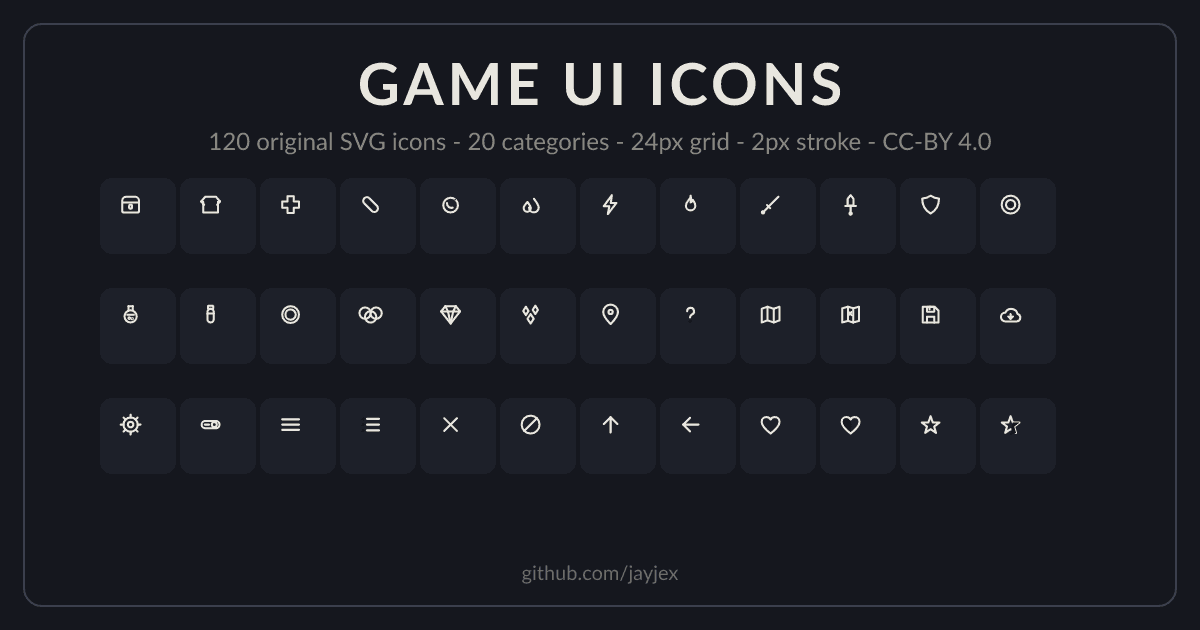
- „game UI kit free buttons icons“
- „icon set HUD“ oder „inventory UI“
- „pixel art sprite pack“
- „UI spritesheet“
Wenn du einen Referenzstil hast (z. B. „ähnlich wie X“, nur ohne Marken-Bezug), suche nach dem Attribut: „pixel“, „hand-drawn“, „flat“, „isometric“, „chibi“ oder „low-poly 2D“.
Nutze visuelle Suche, wenn Text-Suche dich im Kreis dreht
Wenn du schon ein Bild eines passenden Sprites oder eine UI-Referenz hast, hilft visuelle Suche. Du lädst das Referenzbild hoch und findest ähnliche Produkte. Das spart dir Stunden, weil du nicht jeden Begriff durchspielen musst.
In einer Asset-Welt mit tausenden Veröffentlichungen ist das ein echter Vorteil, vor allem wenn du Stile mischst oder eine „Art Direction“-Checkliste hast.
Pro-Tipp: Speichere dir 5 bis 10 Referenzbilder (Sprites, UI-Buttons, Icons) in einem Ordner. Danach suchst du immer nach „ähnlich zu diesen“ statt nach „free assets“. So bleibt die Optik konsistent.
Wie prüfst du Lizenzen und Rechte bei game UI kit free?
Game UI kit free heißt nicht automatisch „für alles erlaubt“. Du musst die Lizenzbedingungen prüfen, bevor du die Assets in ein kommerzielles Indie-Game einbaust. Achte auf die Nutzungsarten: privat, kommerziell, verteilbar, Bearbeitung erlaubt, und ob eine Namensnennung nötig ist.
Für Indie-Studios ist der typische Engpass nicht das Design, sondern das Risiko: Ein späteres Lizenzproblem zwingt dich dazu, UI und Sprites neu zu machen. Das frisst Zeit, die du in Features investieren wolltest.
Worauf du bei der Lizenz-Checkliste achten solltest
- Kommerzielle Nutzung: Darfst du das Asset in einem Verkauf oder Store-Launch verwenden?
- Umfang der Lizenz: Einzelprojekt, Mehrfachnutzung oder unbegrenzt?
- Bearbeitung: Darfst du Farben ändern, Texturen skalieren oder Frames umordnen?
- Verteilung: Dürfst du Assets in ein Build-Artifact einbetten und veröffentlichen?
- Attribution: Brauchst du einen Credit im Spiel oder in den Credits?
Wenn du mehrere Assets kombinierst (Sprite Set + UI Kit + Icons), prüfe alle Quellen. Ein Asset kann „free“ sein und trotzdem Bedingungen haben, die du später einbauen musst.
Multi-License-Tiers machen oft den Unterschied
Viele Creator bieten mehrere Lizenzstufen an, etwa für private Nutzung, kommerzielle Nutzung oder erweiterte Rechte. Das klingt nach mehr Aufwand, spart dir aber später Stress, weil du die passende Stufe direkt im Produktvergleich siehst.
Wenn du gerade testest, starte mit der Lizenz, die zu deinem Projektstatus passt. Du willst nicht eine teure Stufe kaufen, nur weil die günstigere nicht klar genug beschrieben war.
Häufiger Fehler: Du lädst „game UI kit free“ herunter, baust es ein, und merkst erst später, dass die Lizenz nur für private Nutzung gilt. Halte dir vor dem ersten Import eine Lizenz-Notiz fest.
Welche Dateiformate und Export-Standards brauchst Du für download game assets?
Wenn du download game assets planst, schau zuerst auf Dateiformate und Struktur. Zwei Sprites können gleich aussehen, aber trotzdem unterschiedlich importiert werden, weil sie unterschiedliche Transparenz, Größen oder Frame-Layouts haben.
Der schnellste Weg zu einem sauberen Projekt ist eine kleine „Asset-Definition of Done“. Die passt du an deine Engine an, aber die Basis bleibt: konsistente Auflösung, korrekter Alpha-Kanal, klare Benennung und ein nachvollziehbares Grid.
Checkliste vor dem Import in deine Engine
- PNG mit transparenter Ebene (kein eingefärbter Hintergrund)
- Sprite Sheets mit erkennbarer Frame-Größe
- Keine „zufälligen“ Zuschnitt-Lücken zwischen Frames
- Einheitliche Pixel-Dichte (z. B. gleiche Scale-Settings)
- UI-Assets mit sauberen Kanten und konsistenten Margins
- Icons idealerweise mit einem klaren „Safe Area“
Wenn du Pixel Art nutzt, achte zusätzlich darauf, dass die Assets nicht beim Import weichgezeichnet werden. Das passiert, wenn Filter-Einstellungen nicht zu deiner Zielauflösung passen.
Namensschema: Der unterschätzte Produktivitätshebel
Ein gutes Namensschema spart dir später Bugs beim Ersetzen. Du willst, dass sich „Idle_01“, „Idle_02“ und „Run_01“ zuverlässig sortieren lassen, ohne manuelle Suche.
Für UI-Elemente funktioniert ein ähnliches Muster: „btn_primary_normal“, „btn_primary_hover“, „btn_primary_disabled“. Wenn du später States austauschst, scannst du nur den Ordner statt jede Szene zu öffnen.
Erfolgsbeispiel aus Indie-Workflows: Teams, die ihre UI-Assets nach States (normal/hover/disabled) strukturieren, schaffen UI-Polish in Tagen statt in Wochen, weil sie nie wieder „wer hat das Button-Hover PNG?“ suchen.
Wie baust Du aus free game assets eine konsistente Pipeline?
Du bekommst maximale Wirkung aus free game assets, wenn du sie in eine Pipeline einbaust. Das heißt: Du importierst nicht nur Sprites, sondern du standardisierst Skalierung, Ordnerstruktur, Animation-Setup und UI-State-Logik so, dass neue Assets fast „drop-in“ funktionieren.
Gerade bei kostenlosen Quellen kommen oft mehrere Stile und Export-Standards zusammen. Ohne Pipeline wirkt dein Spiel danach schnell wie ein Collage-Projekt, obwohl die einzelnen Assets gut aussehen.
Ein konkretes Setup, das im Alltag funktioniert
Lege dir eine Ordnerstruktur an, die du in jedem Projekt wiederverwenden willst. Danach importierst du neue Assets nach demselben Schema.
- /Sprites/Characters (Sprite Sheets + animierte Zustände)
- /Sprites/Environment (Tilesets + Props)
- /Sprites/FX (Partikel, Flash, Hit)
- /UI/Icons (Icon Set + einzelne Icons)
- /UI/Buttons (normal/hover/disabled)
- /UI/Panels (Panels, Frames, Borders)
Danach definierst du pro Asset-Typ Import-Regeln. Das kann so simpel sein wie „Sprite Sheets immer 1:1 scale“ oder „UI Icons niemals per Texture-Binning verzerren“.
Visual-Consistency: Farbspace, Kontrast und Outline
Wenn du mehrere Quellen nutzt, unterscheidet sich oft der Farbspace und der Kontrast. Du kannst das in der Engine angleichen, aber du bekommst bessere Ergebnisse, wenn du schon beim Import prüfst: Sind Outlines gleich dick? Haben Icons ähnliche Sättigung? Laufen UI-Texturen nicht heller oder dunkler als die restliche Szene?
Eine einfache Regel: Wenn dein Spiel im Dock in einem Screenshot „zusammenklebt“, dann passt die Konsistenz. Wenn nicht, korrigierst du vor dem Einbau.
Welche Indie-Packs solltest Du zuerst herunterladen (2026 Plan)?
Wenn du mit indie game assets startest, setzt du auf Assets, die sofort „Spielgefühl“ liefern: UI Grundbausteine, HUD-Icons und ein kleiner Set an Charakter-Sprites. Danach ergänzt du Tilesets oder FX, sobald dein Kernloop steht.
Das verhindert den Klassiker „Ich lade alles runter und baue am Ende doch nichts“. Du willst einen frühen Prototyp mit echter Optik, nicht nur eine Sammlung.
Ein 7-Tage-Plan für download game assets ohne Chaos
- Tag 1: Suche 1 UI Kit und 1 Icon Set, prüfe Lizenzen, lade herunter.
- Tag 2: Suche 1 Sprite Sheet Pack (Idle + Run oder vergleichbar).
- Tag 3: Richte Import-Regeln ein, teste in einer Szene.
- Tag 4: Ergänze 1 Tileset oder 1 Environment-Pack.
- Tag 5: Baue eine Mini-HUD: Leben, Mana, Inventar Button.
- Tag 6: Ersetze Platzhalter-Sprites mit den kostenlosen Assets.
- Tag 7: Mache 5 Screenshots im Ziel-Look. Wenn es passt, erstelle weitere Animationsframes oder erweitere das Set.
So bleibt der Stil konsistent und du baust nicht auf Assets, die technisch später nicht ins Raster passen.
Bonus: Wenn du Animation und Promotion brauchst
UI und Sprites bringen dir ein „spielbares“ Ergebnis. Trotzdem fehlt oft die Sichtbarkeit. Du kannst Promo-Videos oder Titelanimationen erstellen, ohne sofort Gesicht zu zeigen, indem du Text-Animationen nutzt und sauber exportierst.
Wenn du Assets suchst, die mit deinem Spiel-Setup indirekt helfen, bieten sich Creator-Pakete rund um Video- oder Text-Animationen an. Beispiele aus dem Ökosystem findest du hier: Product Title AI Text Animation Mastery.
- Such nach konkreten Asset-Typen wie „sprite sheet“ und „UI buttons“, nicht nur nach „free assets“.
- Prüfe Lizenzen vor dem Einbau. „Free“ kann trotzdem Limits haben.
- Standardisiere Import, Namensschema und Ordnerstruktur, damit neue Downloads „einrasten“.
- Baue zuerst UI und Kern-Sprites, dann Tilesets und FX. So landest du schneller bei einem Prototyp mit Stil.
FAQ: Free 2D game sprites & UI kits für Indie-Teams
Sind free game assets wirklich kostenlos für kommerzielle Spiele?
Nicht automatisch. „Gratis“ bezieht sich meist auf den Preis, aber Lizenzen regeln Nutzung, Bearbeitung und Vertrieb. Lies die Lizenz im Produkt genau, bevor du das Asset in ein verkauftes Spiel einbaust.
Welche Auflösung soll ich für free 2D game sprites wählen?
Orientier dich an deinem Projektziel. Wenn du Pixel Art machst, bleib bei konsistenter Pixel-Dichte und vermeide Import-Filter, die Weichzeichnung erzeugen. Wenn du hand-drawn 2D nutzt, achte auf einheitliche Kanten und Alpha-Qualität.
Wie erkenne ich ein gutes game UI kit free, bevor ich es komplett integriere?
Prüfe zuerst die UI-States (normal/hover/disabled), die Abstände (Margins) und ob Buttons sauber getrennt sind. Teste dann nur eine HUD-Szene mit echten Schriftgrößen und Icon-Skalen.
Kann ich Sprite Sheets in einer Engine schnell importieren?
Ja, wenn Frames sauber geschnitten sind und eine erkennbare Frame-Größe haben. Du sparst Zeit, wenn die Asset-Struktur konsistent bleibt und du Import-Regeln wiederverwenden kannst.
Wo starte ich am besten: UI oder Sprites?
Starte mit UI, wenn dein Game „HUD-first“ ist (Inventar, Questlog, Statusanzeigen). Starte mit Sprites, wenn dein Kernloop stark über Charakteranimationen läuft. In beiden Fällen baust du zuerst eine Mini-Szene statt ein komplettes System.
Wenn du diese Schritte einmal sauber durchziehst, klappt der Download-Wahnsinn nicht mehr gegen dich. Nimm dir nur einen UI-Block und ein Sprite Pack und bau daraus innerhalb weniger Tage eine echte Szene.
Wenn du zusätzlich nach fertigen Creator-Paketen suchst, die deine Produktionskette ergänzen, schau dir auch thematisch passende Produkte an, zum Beispiel Animationen für Titel und Social-Clips wie Product Title AI Text Animation Mastery.
Viel Erfolg beim Prototypen.
Getly Sellers Team