Getly
Ви коли-небудь відкривали Lightroom, знаходили «ідеальний» пресет в іншого автора й думали: «Хочу так само, але швидко й безкоштовно»? У 2026 році це стало реальнішим: якісні Lightroom presets free допомагають отримати кінематографічний колір за лічені хвилини. Нижче - добірка найкращих напрямів (портрет, пейзаж, mood/film), а також зрозуміла інструкція зі встановлення та монетизації.
Важливо: у цій статті ви отримаєте не лише ідеї «які пресети шукати», а й практичну схему, як зібрати пресет під себе, адаптувати його до різних знімків і підготувати результат до продажу. А наприкінці - спокійно поговоримо про те, як почати sell photos online і чим корисні цифрові пресети та пакети.
Lightroom presets free у 2026 році: що реально працює для різних сюжетів
Безкоштовні пресети в Lightroom - це не «магія», а набір заздалегідь продуманих налаштувань: експозиція, тонова крива, кольорові панелі HSL, градації сірого, віньєтка та точкові правки. Добрий photo editing presets завжди враховує характер сцени: світло (м'яке чи жорстке), баланс білого, контраст і насиченість.
У 2026 році алгоритми соцмереж сильніше підштовхують до впізнаваного стилю: похмурі «moody» кадри, акуратні відтінки шкіри, міські неони, «film-look» з м'якими тінями та зерном. Тому найкращі пресети нині - ті, що дають передбачуваний результат і швидко підлаштовуються під ваші вихідні файли.
Які види пресетів шукати: портрет, пейзаж, moody і film
Розділімо завдання на 4 сценарії - так простіше вибрати «правильні» Lightroom presets free і уникнути розчарувань, коли пресет «ламає» колір обличчя або пересвічує небо.
- Портрет: контроль шкіри (HSL/Color Mixer), м'який контраст, акуратні тіні.
- Пейзаж: зелень і синяву тримаємо стабільними, піднімаємо динамічний діапазон.
- Moody: глибина, матовість, приглушення яскравих кольорів, «важчі» тіні.
- Film-look: «плівковий» контраст, зерно, легкий зсув кольору, віньєтка.
І так - однаковий пресет на різних камерах може поводитися по-різному. У цьому немає проблеми: грамотні автори в описі вказують, «для яких вихідних знімків» він призначений (наприклад, захід сонця чи похмуре небо). Ваше завдання - навчитися базового налаштування після застосування.
Порада: перед застосуванням пресета робіть однакову первинну базу: баланс білого, експозиція, «Усунення серпанку»/Dehaze (мінімально), корекція об'єктива. Тоді будь-який photo editing presets ляже рівніше.
Топ-15 безкоштовних пресетів Lightroom (2026) за стилями: що використовувати для Instagram і портфоліо
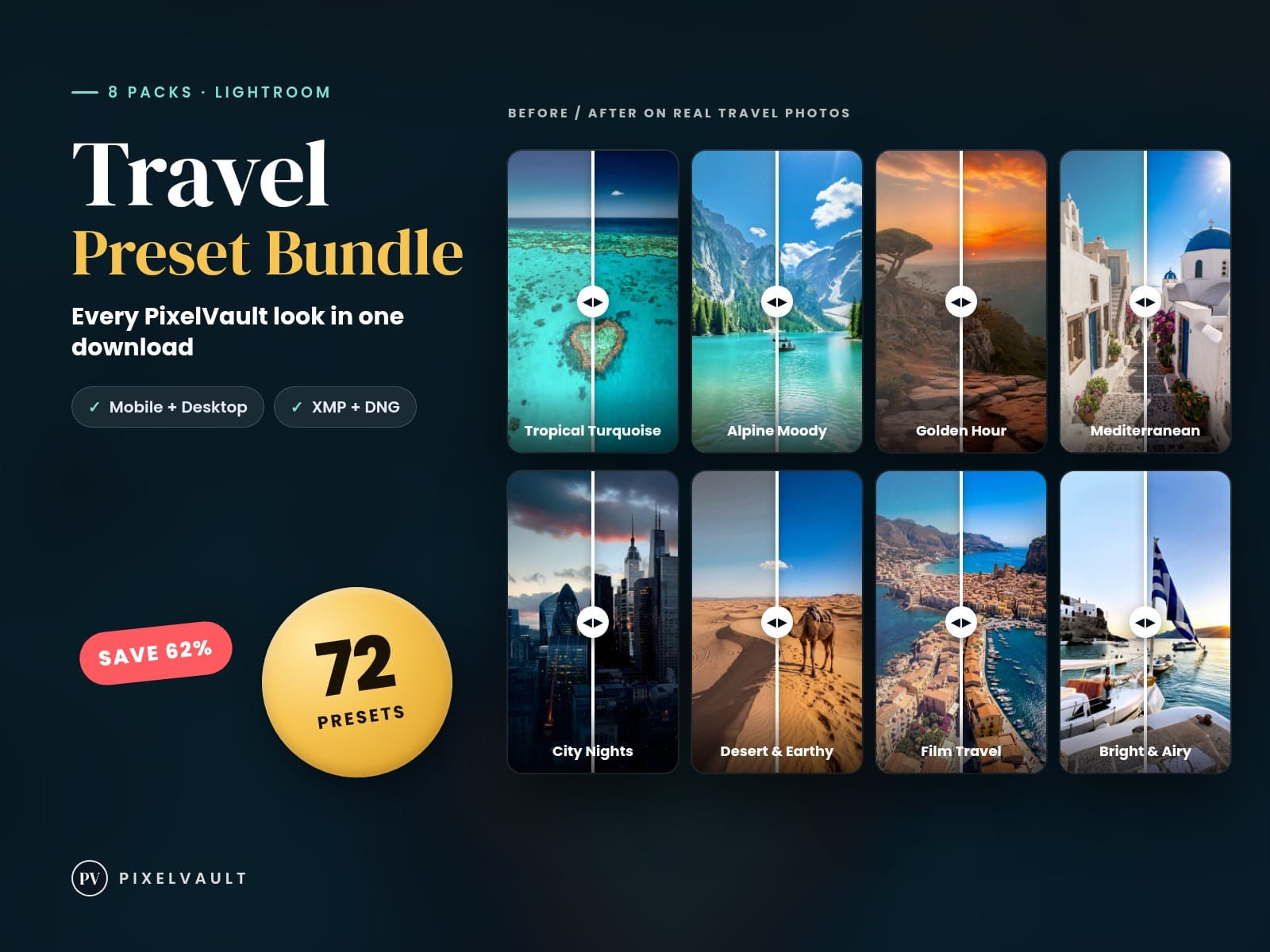
Нижче - добірка з 15 напрямів (категорій пресетів), які найчастіше дають потрібний ефект: портретні відтінки, пейзажна глибина, атмосферні moody та «film». По суті, це «карта пошуку»: ви можете знайти пресети з такими параметрами або зібрати власний еквівалент. Якщо ви працюєте з різними наборами фото, краще тримати 2-3 родини пресетів для різних умов освітлення.
Я також додам, які налаштування зазвичай присутні в цих стилях, щоб ви могли швидко адаптувати пресет до своїх вихідних знімків. Це практично, навіть якщо ви починаєте з Lightroom presets free без ідеальної сумісності.
Портретні пресети (1-5): шкіра, контраст і «дорогий» колір
- Soft Skin Clean - м'який контраст, зниження зеленого/жовтого відтінку в тінях, акуратна «S-curve».
- Porcelain Warm - теплі півтони, трохи приглушені яскраві помаранчеві (щоб на обличчі не було помаранчевої «маски»).
- Neutral Portrait Pro - нейтральні тіні та шкіра без сильного зсуву; добре підходить для студійних фото.
- Studio Mocha - «кавовий» mood: тіні темніші, але без «провалу», насиченість зменшена.
- Modern High-End - легка матовість, контроль хайлайтів, дуже тонка віньєтка.
Якщо ви бачите, що шкіра стала «пластиковою», зазвичай винні надто сильні Clarity/Texture або агресивний контраст у тінях. У портретах краще трохи зменшити Luminance у жовтих/червоних каналах і перевірити WB.
Пейзажні пресети (6-10): небо, зелень і динаміка
- Crisp Landscape Blue - м'яке посилення синяви, акуратне посилення контрасту в середніх тонах.
- Green Depth - зелень насиченіша, але без кислотності (у Color Mixer важливий контроль Saturation по зелених).
- Golden Hour Recovery - рятує хайлайти на заходах сонця: піднімає тіні та знижує пересвіти.
- Winter Quiet - холодні тіні, але без «синяви на обличчях»; деталі снігу зберігаються.
- Matte Countryside - матовість, приглушення яскравих кольорів, глибокі текстури на землі/скелях.
Щоб пресети для пейзажу виглядали природно, стежте за поєднанням Dehaze і Contrast. Якщо Dehaze занадто високий, атмосфера зникає, і кадр починає виглядати «пласким». Добрий пейзажний photo editing presets зберігає відчуття повітря.
Moody і Film-look (11-15): атмосфера, зерно та кінематографічний відтінок
- Urban Night Noir - темніші тіні, приглушені насичені кольори, контрольовані відблиски.
- City Neon Fade - неон менш «отруйний», посилення мікроконтрасту, легке тонування.
- Moody Forest 35mm - глибока зелень, віньєтка, легке зерно, матова картинка.
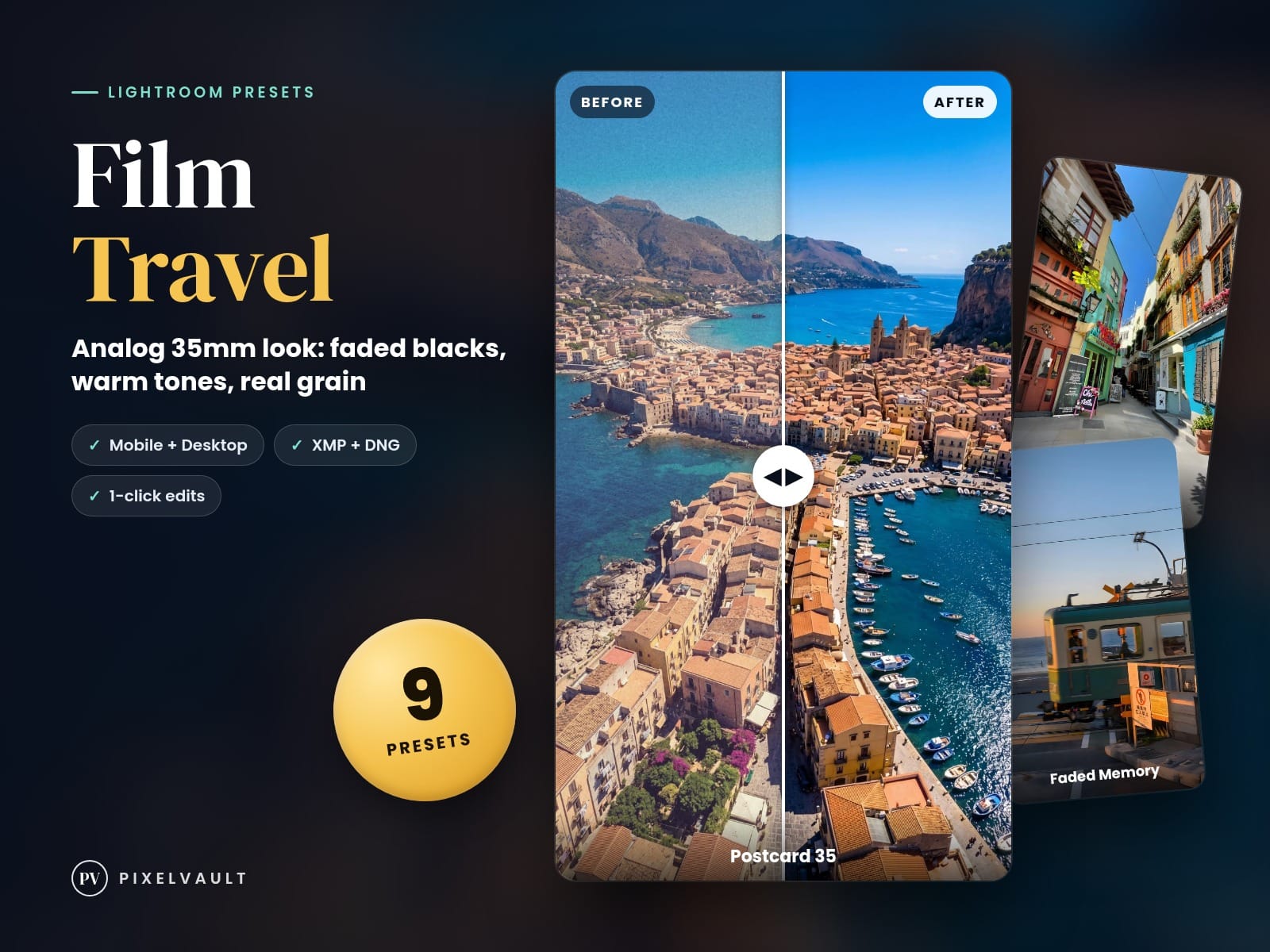
- Film Sunset Wash - «плівкова» вицвіла картинка: трохи більше вигорання в жовто-червоній зоні.
- True Film Mono + Grain - монохром, але з характером: м'який контраст і виразне зерно.
Кіноефект найчастіше тримається на комбінації: Curves (крива), HSL (тонування), Grain (зерно) і Post-Crop Vignetting. Навіть із Lightroom presets free ви досягнете якості, якщо грамотно підлаштуєте ці 4 блоки.
Часта помилка: ставити film-look «на все підряд». Краще робити 2-3 набори пресетів для різних сцен і не застосовувати mood-стиль до кадрів із білими стінами та рівним світлом без адаптації.
Як встановити пресети Lightroom (безкоштовні та власні) - покроково для desktop і mobile
Якщо ви завантажили Lightroom presets free (зазвичай це файл .xmp для Lightroom Classic або .lrtemplate для деяких збірок/версій), встановлення має зайняти лічені хвилини. Нижче - покрокові схеми та поради, що заощаджують час.
Ключовий момент: Lightroom має різні екосистеми (Classic і звичайний Lightroom, плюс mobile). Іноді файл «відкривається», але не з'являється в пресетах - тоді важливі правильна папка й тип файлу.
Встановлення пресетів у Lightroom Classic (Windows/macOS)
- Завантажте архів із пресетами та розпакуйте його.
- Знайдіть файли .xmp (або папку з такими файлами).
- Відкрийте Lightroom Classic → вкладка Develop (або «Розробка»).
- Перейдіть до панелі Presets, натисніть «+» (або виклик меню) і виберіть Import Presets.
- Вкажіть папку/файл .xmp і підтвердьте.
Після імпорту пресети з'являться у списку ліворуч. Щоб пришвидшити роботу, виберіть 3-5 схожих фотографій (наприклад, один тип світла) і перевірте пресет на них. Це краще, ніж тестувати «на випадкових кадрах».
Імпорт у Lightroom (хмарний) і мобільні застосунки
У звичайному Lightroom зазвичай використовується зв'язка з хмарою: ви застосовуєте пресет, він синхронізується на пристрої, якщо формат підтримується. Якщо пресет не видно в mobile, найімовірніше, потрібен сумісний формат або попереднє застосування на desktop.
Практичний лайфхак: якщо ви збираєтеся працювати з пресетами регулярно, заведіть папки в Lightroom (наприклад, «Portrait», «Landscape», «Film»). Тоді ви швидше порівнюєте варіанти й зберігаєте однакову естетику стрічки.
Про-лайфхак: після застосування пресета зробіть «мінімальне доведення» й збережіть як новий пресет. Наприклад: корекція WB, трохи Texture/Clarity і зміна HSL під зелений/жовтий. Так ви отримуєте «свою» версію навіть із Lightroom presets free.
Як налаштувати free-пресети під свої фото: швидкий чек-лист
Навіть найкращі photo editing presets потребують адаптації. У різних зйомках змінюються експозиція, баланс білого та характер світла. Тому краще виробити короткий алгоритм перевірки - він заощадить години.
Думайте про Lightroom як про «петлю контролю»: ви застосували пресет → перевірили ключові зони → поправили 2-4 параметри → зберегли результат. Це особливо важливо для контенту у 2026 році, де має значення узгодженість візуального стилю.
Чек-лист із 6 пунктів після застосування
- WB (Температура/Відтінок): не допускайте надто жовтих тіней.
- Highlights / Whites: щоб не «з'їсти» деталі неба/обличчя.
- Shadows / Blacks: тіні мають тримати форму, але не ставати «чорною кашею».
- HSL / Color Mixer: підправте насиченість і яскравість ключових кольорів (шкіра, зелень, синява).
- Curves (Крива): переконайтеся, що контраст не «перекручує» середні тони.
- Grain + Vignetting (для film/moody): додавайте помірно, перевіряйте на світлих зонах.
Якщо ви ведете Instagram і робите міні-серії, тримайте «ядро» налаштування однаковим. Тоді зміни відбуватимуться лише в дрібницях (WB, експозиція, локальні правки).
Локальні правки без фанатизму: Masking і точкові акценти
У 2026 році багато пресетів виглядають краще, якщо доповнити їх локальними масками. Наприклад, для портрета: маска на обличчя → трохи знизити Saturation у червоних, підняти Luminance в оранжевих. Для пейзажу: маска на небо → м'яке освітлення та зменшення Highlights.
Але не йдіть у нескінченну ретуш. Для стилю «film» часто достатньо м'якої маски на тіні + зерно. А якщо ви хочете «дорогу» картинку - краще повторити однакову схему на всіх кадрах серії.
Увага: якщо ви використовуєте пресет із сильним Dehaze або Clarity, перевірте волосся/листя. Часто там з'являються «контурні» артефакти, і кадр починає виглядати як «перешарп». Зменшуйте до природності.
Як зробити Instagram template pack із Lightroom-пакетів і фото: від пресетів до візуальної системи
Сильна стратегія 2026 року - не просто викладати оброблені фото, а збирати візуальну систему: шаблони сторіс/дописів + єдиний колірний профіль + пресети. Так формується впізнаваність, а вам простіше підтримувати регулярний контент.
Ви можете піти двома шляхами: (1) зробити Instagram template pack як окремий продукт, (2) продавати пресети й використовувати шаблони для демонстрації результату (скриншоти «до/після», пости-обкладинки). Головне - не змішувати стилі хаотично.
Міні-сет: 6 матеріалів, які підвищують конверсію
- Обкладинка пакета (1 варіант)
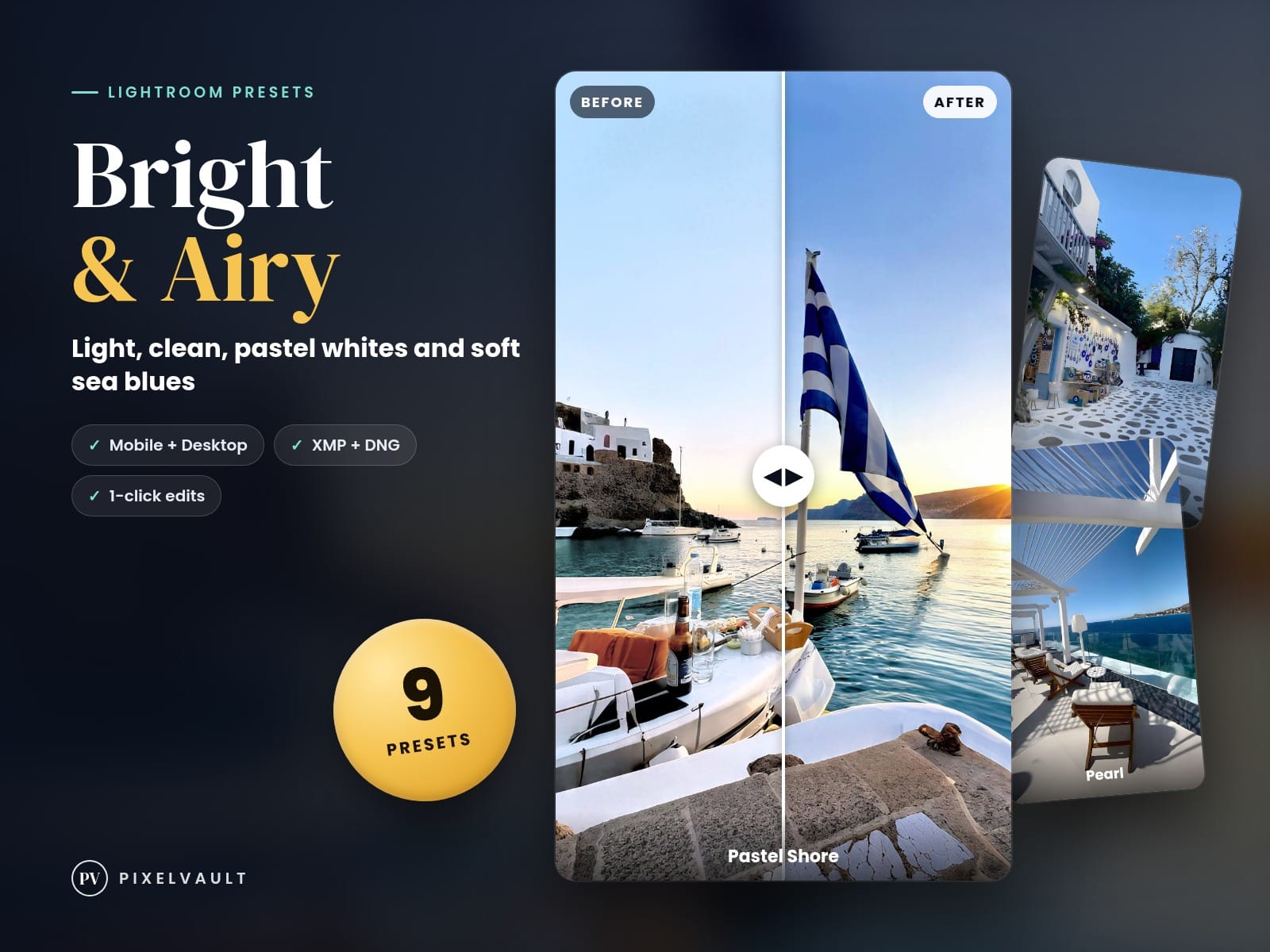
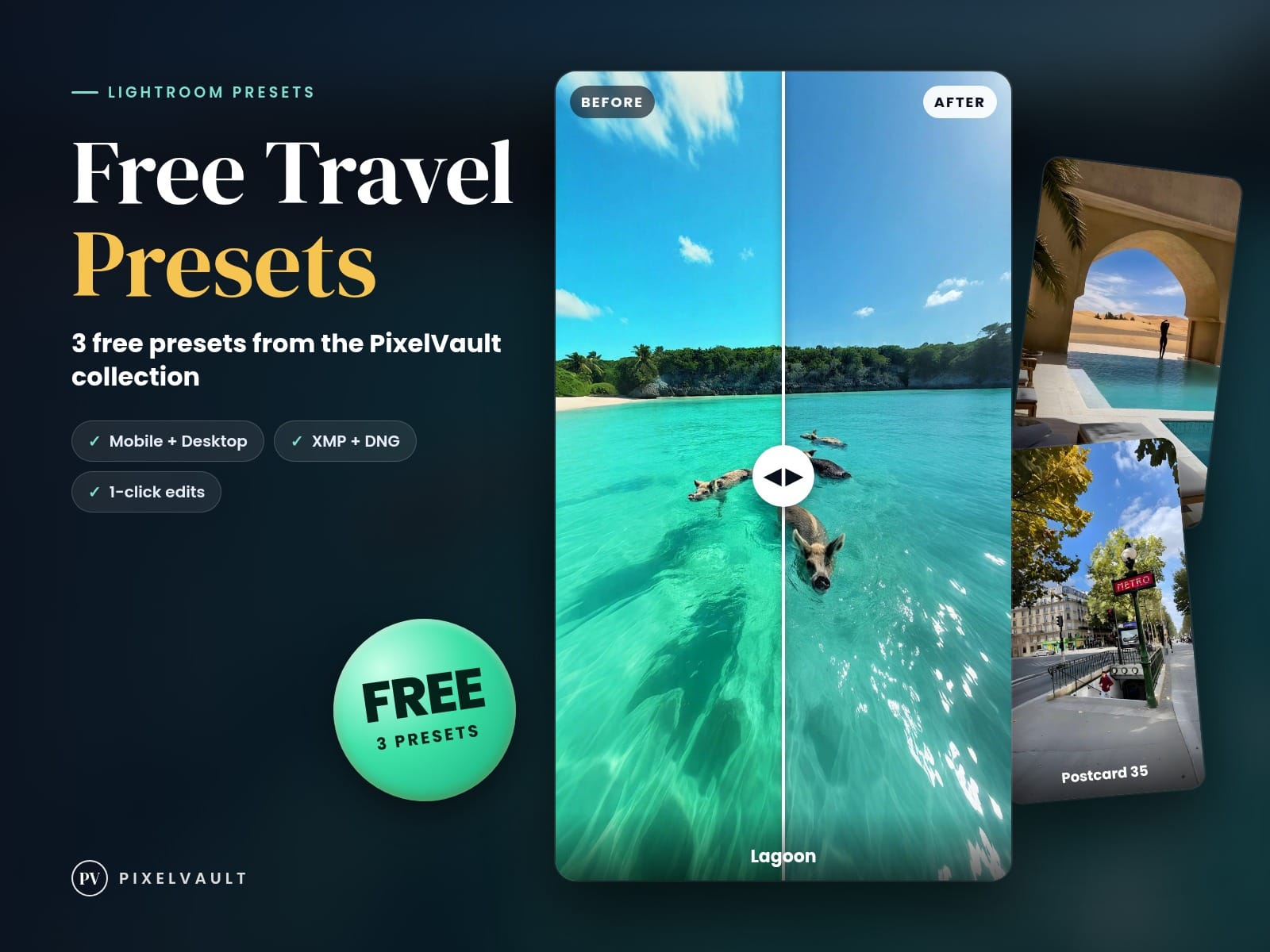
- Прев'ю «до/після» (3-6 карток)
- Сітка з 9 мініатюр (1)
- Сторіс-шаблон з інструкцією «як встановити»
- Шаблон для «прикладу пресета» (скрін параметрів)
- FAQ-картка: «які файли підтримуються», «для чого краще»
Навіть якщо ваш продукт - photo editing presets, такі матеріали допомагають покупцеві зрозуміти цінність за 10-20 секунд. У 2026 році покупці частіше оцінюють візуально, а не читають довгі інструкції.
Як пов'язати стиль Lightroom із графічними шаблонами
Узгодженість кольору досягається через параметри «тон» і «акцент». Наприклад, якщо у вас film-look, обирайте в шаблонах темний фон і пастельні/вицвілі акценти. Якщо у вас crisp landscape - використовуйте світлий фон, мінімальну віньєтку та чисту типографіку.
Можна навіть узяти палітру з готового пресета: подивіться, які діапазони кольорів переважають (зелень, синява, теплі півтони), і перенесіть у графіку через HEX. Тоді ваш Instagram template pack «розмовлятиме» з обробленими фото.
- Безкоштовні Lightroom presets free краще добирати під сценарій: портрет, пейзаж, moody, film.
- Після застосування майже завжди потрібні 2-4 швидкі правки: WB, Highlights/Shadows і Color Mixer.
- Для монетизації важливі демонстраційні матеріали: до/після, приклади на серіях і зрозумілий FAQ.
Як продавати пресети й фото онлайн у 2026 році: пакування, ліцензії та чесні очікування
Якщо ви хочете sell photos online або продавати цифрові пресети, важливо думати не лише про результат, а й про структуру пропозиції. У 2026 році покупці очікують ясності: що саме вони отримають, під які фотографії це підходить і які обмеження за ліцензією.
Сильна схема пакування: пресет → приклади → інструкція → ліцензія → підтримка/оновлення. Чим менше запитань виникає до оплати, тим вища конверсія. І так - це стосується не лише пресетів, а й комплектів на кшталт «Instagram template pack».
Ліцензії та формати: чим можна відрізнятися всередині одного стилю
Щоб підняти середній чек, робіть багаторівневі ліцензії (наприклад, Personal / Commercial / Extended). Для пресетів це зазвичай працює так: відрізняється право на використання в комерційних продуктах клієнта або у складі платних колекцій.
Для фотографій окремий плюс - багатоформатність: вихідники обробок, версії JPG/PNG, а іноді й «альбом» у стилі. Для пресетів - файли .xmp і короткий опис «які параметри важливіші». Чим простіше зрозуміти цінність, тим краще.
Де і як показувати результат без «води»
Необов'язково вигадувати складні відеоуроки. Візуальна доказова база працює краще: 6-12 карток до/після, 1-2 скріни панелі Develop (Curves/HSL) і короткий текст «що я змінив і чому».
Якщо ви хочете зробити продукт переконливим, підготуйте приклади на різних типах світла: денне, на заході сонця, похмуре. Тоді людина бачить: пресет - не «випадкова вдача», а система, що повторюється.
Приклад логіки пакування: ви створюєте «Moody Forest 35mm» → робите 10 фотографій лісу з різним освітленням → збираєте міні-гайд «як поправити WB» → додаєте 2 локальні маски (листя/небо) → пропонуєте пресет із ліцензіями. Це сприймається як повноцінний інструмент, а не як один файл.
Як почати продавати на Getly: вибір формату, правки та інтеграції для творців
Коли ви готові монетизувати, важлива платформа з нормальними сценаріями купівлі цифрових товарів. На Getly ви можете пропонувати пресети, фото, пакети шаблонів і ассети. Модель оплати підтримує картки та криптовалюти (USDT/USDC на Tron, BSC, Polygon, Solana, Ethereum), а творцям доступно 80% від виручки.
Але головне - щоб розміщення пройшло гладко: коректний опис, приклади та зрозуміла інструкція. Це безпосередньо впливає на відгуки. А ще корисні інструменти платформи: віджети для вбудовування, A/B тести, бандли та багаторівневі ліцензії - вони допомагають швидше знайти «вашу» модель попиту.
Що краще продавати в зв'язці: пресети + демонстрація + шаблони
Найшвидший старт зазвичай виглядає так:
- 1 основний пресет (або набір із 5-7) під конкретний стиль
- демо-пакет: 10-15 фото «до/після»
- короткий файл/сторінка з інструкцією встановлення
- опційно: Instagram template pack як окремий товар або бонус
Якщо ви паралельно займаєтеся графікою, можна додати візуальне «пакування» - воно збільшує сприйняту цінність. А якщо ви готові до складніших продуктів, то цифровий світ відкривається ширше: наприклад, 3D/шейдери, конвертери матеріалів і пайплайни ассетів теж продаються як цифрові інструменти.
Для розуміння масштабу екосистеми: серед товарів Getly трапляються вузькопрофільні рішення на кшталт систем шейдерів, конвертерів матеріалів і пайплайнів ассетів - наприклад AnimeForge Pro - Ultimate Anime & Toon Shader System. Це не про Lightroom напряму, але показує: покупці платять за «інструмент», а не за одну картинку.
Продуктові нотатки для різних ніш: де Lightroom перетинається з графікою
Якщо ви створюєте контент для брендів, зв'язка Lightroom + графічні шаблони посилюється. Ви можете продавати «готові стилі» та «підкладки» (обкладинки, пресети для обкладинок, картки цитат). У підсумку покупець отримує не лише обробку, а й подачу.
А якщо ви працюєте з відео/демо, використовуйте якісні записи екрана. Наприклад, рішення для запису та захоплення на кшталт Pro Recorder - Professional Screenshot & Video Capture System допомагає швидко робити навчальні матеріали: «як встановити», «як застосувати», «які налаштування поправити».
Важливо: заздалегідь вирішіть, які файли ви надаєте. Покупцеві спокійніше, коли в описі зазначено: версії Lightroom (Classic/звичайний), тип пресетів (.xmp) і приклад, на яких вихідних знімках він дає найкращий результат.
Чек-лист перед релізом: як підвищити продажі Lightroom presets free і уникнути повернень
Одна з причин, чому пресети іноді «не злітають», - не якість стилю, а неповна комунікація. Люди очікують «автомат» і розчаровуються, коли їхнє фото сильно відрізняється за освітленням або WB. Щоб уникнути повернень і негативних відгуків, підготуйте продукт як сервіс.
Далі - практичний чек-лист. Він підійде й тим, хто викладає Lightroom presets free як лід-магніт, і тим, хто робить платні набори.
Перевірте опис і комплектацію
- Стилі: портрет/пейзаж/moody/film - вказані явно.
- Сумісність: Lightroom Classic/Lightroom, формат файлів (.xmp тощо).
- Демо: 8-15 карток до/після, бажано на різному світлі.
- Коротка інструкція: 5 кроків встановлення.
- Застереження: «може знадобитися WB/Highlights» (це знижує очікування й підвищує довіру).
- Ліцензія та обмеження: що можна/не можна робити в комерційних роботах.
Додатково можна створити «картку налаштування» - список параметрів, які найчастіше потрібно поправити. Наприклад: WB (+/-), Highlights (-5…-20), HSL для зелених/жовтих. Це сприймається як професіоналізм.
Як швидко тестувати пресет на собі та на чужих фото
Перед публікацією протестуйте пресети на 20-30 вихідних знімках: 10 денних, 5 з заходу сонця, 5 похмурих і 5 «складних» (із сильними джерелами світла в кадрі). Тоді ви зрозумієте, де пресет стабільний, а де потрібне оновлення.
Якщо є можливість - попросіть 2-3 фотографів із різною камерою та стилем: людина швидко скаже, де «колір починає повзти». У 2026 році такий краудфідбек заощаджує місяці доопрацювань.
Міні-правило: пресет, який трохи потребує налаштування, але дає «вау» на 70-80% фотографій, - кращий за пресет, який ідеально лягає лише на 10%. Для продажів важливіші повторюваність і зрозуміла передбачуваність.
Готові перетворити свої пресети на зрозумілий продукт - від встановлення до ліцензій і пакування прикладами? Якщо хочете подивитися, як влаштовані картки товарів і які формати вже користуються попитом, переходьте на browse Getly. Це допоможе швидше зібрати правильну структуру вашої майбутньої пропозиції - без зайвих здогадок.