Getly
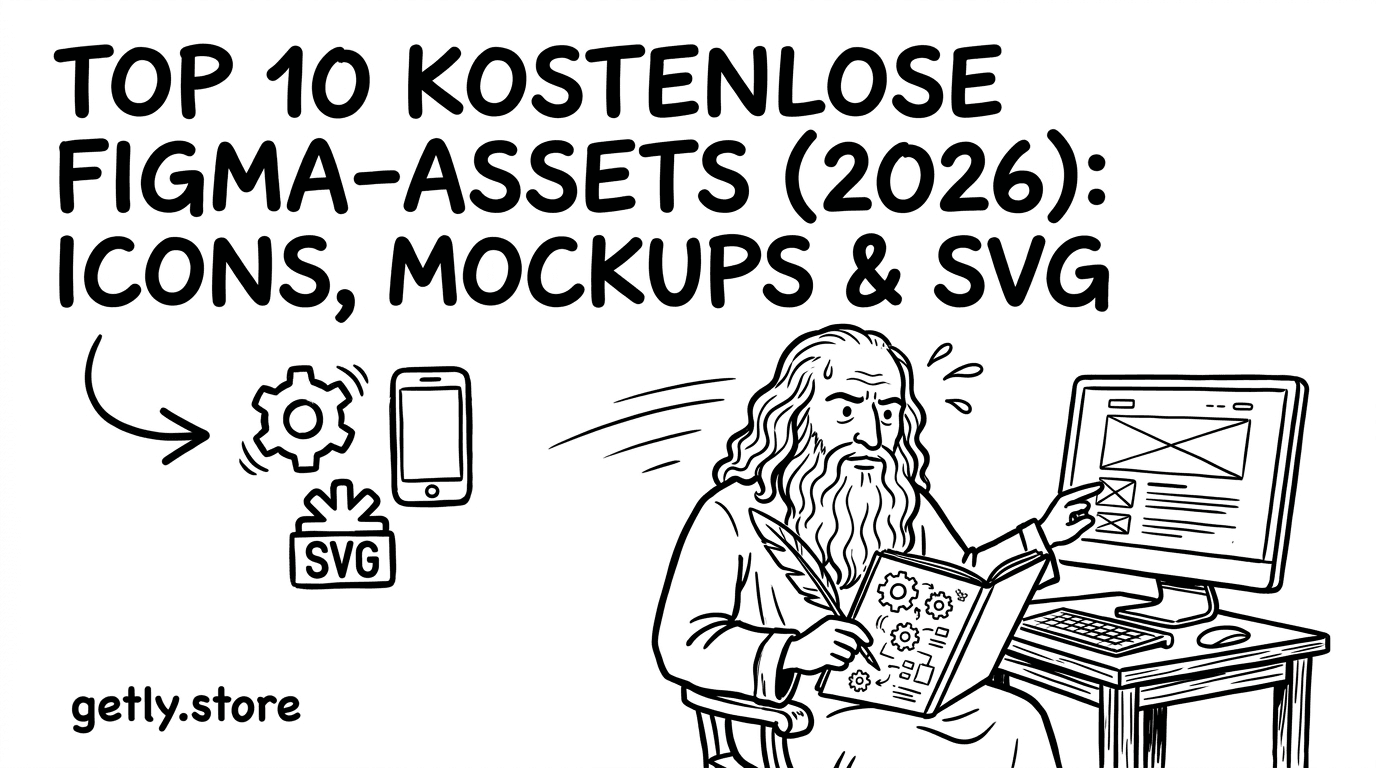
Безкоштовні ассети у Figma економлять години на старті макета й прискорюють ітерації. У 2026 році дизайнери обирають не «просто красиві картинки», а набори, які легко правити, масштабувати й стикувати з інтерфейсом. Нижче зібрано практичні варіанти з категорій іконок, мокапів і SVG, а також чек-лист, як швидко оцінити якість перед використанням.
Якщо ви збираєте портфоліо, робите макети для клієнтів або пакуєте дизайн-систему, вам важливі три речі: відповідність сітці, читабельність у різних розмірах і зручність редагування. Ми розберемо, як вибирати безкоштовні Figma-шаблони та free icon pack без пасток із ліцензіями та структурою шарів.
TL;DR: що взяти з безкоштовних Figma-ассетів
Зосередьтеся на ассетах, які ви реально використовуєте в проєктах, а не на «колекціях заради колекцій». Тоді навіть безкоштовні набори дадуть накопичувальний ефект: ви швидше збираєте екрани, а правки займають менше часу.
- Безкоштовні Figma templates вибирайте за структурою: шари, авторозміри й компоненти.
- Безкоштовні mockup templates беріть із коректними смарт-об'єктами та перспективою.
- Безкоштовні SVG перевіряйте на чистоту: назви шарів і відсутність «сміттєвих» груп.
- Безкоштовний icon pack має підтримувати однакову товщину ліній і базові стани.
- Figma plugins for designers використовуйте для експорту, вирівнювання та підміни контенту, а не для «див».
Як вибрати безкоштовні Figma templates для інтерфейсу
Найкращі free Figma templates для вас лежать у площині реальної роботи: вони допомагають зібрати екран за один присід і не ламаються при правках. Дивіться на структуру документа й на те, як автор організував компоненти.
У 2026 році дизайнери частіше переходять від «розрізнених макетів» до багаторазових блоків. Тому шаблон має бути не просто картинкою у Figma, а набором логічних станів, які ви адаптуєте під продукт.
Чек-лист якості шаблону
Перш ніж завантажити безкоштовний Figma-шаблон, відкрийте документ і перевірте мінімум параметрів. Вони впливають на швидкість збирання проєкту й на зручність правок.
- Шари згруповані за змістом. Не «Layer 1», а назви розділів.
- Тексти редагуються без ручного відновлення стилів.
- Авторозміри працюють на ключових блоках, а не «як пощастить».
- Кольори винесені в стилі або хоча б повторюються однаково.
- Компоненти використовуються для кнопок, полів, табів, карток.
Де шаблони найчастіше економлять час
Шаблон особливо корисний, коли ви повторюєте один і той самий патерн: налаштування, картки, таблиці, сторінки профілю. Тоді ви переносите блок цілком і змінюєте дані.
Якщо ви починаєте з «порожнього файлу», ви витрачаєте час на базову типографіку, сітку й стани. Хороший free Figma templates скорочує цей етап до мінімуму.
Порада для швидкої оцінки: відкрийте файл і замініть один текстовий блок на довгий рядок. Якщо макет сам витримав переноси та відступи, ви заощадите години на правках.
Як вибрати безкоштовні mockup templates для презентації
Free mockup templates дають максимум цінності, коли ви показуєте дизайн «як продукт». Хороший мокап допомагає клієнту зрозуміти масштаб і контекст, а вам не потрібно вручну вибудовувати перспективу й тіні.
Для портфоліо й комерційних завдань мокапи прискорюють погодження: людина бачить готову вітрину, а не набір екранів. При цьому вам важливо зберегти редагованість, щоб замінити екран за хвилину.
Ознаки хорошого мокапа
Перш ніж завантажувати безкоштовний мокап, перевірте, як він влаштований у Figma. Вам потрібні керовані шари й зрозуміла логіка підміни контенту.
- Є очевидні шари для екрана, обкладинки, фонових об'єктів.
- Перспектива не «намальована картинкою поверх», а зібрана редаговано.
- Тіні й відблиски лежать окремо, щоб ви могли змінювати стиль під проєкт.
- Мокап добре виглядає на різних розмірах експорту (додаткові елементи не пливуть).
- Немає сильного шуму за шарами, який ви не зможете розібрати за вечір.
Типові варіанти, які варто взяти
Замість пошуків «єдиного ідеального мокапа» збирайте бібліотеку. Вам стануть у пригоді мокапи під смартфон, ноутбук, плакат чи картку застосунку.
Так ви закриваєте більшість завдань за рахунок одного набору: перетворити макет на презентабельний матеріал, а потім адаптувати під різні формати.
Прискорення помітне навіть на дрібниці: коли мокап підтримує швидку підміну екрана, ви робите 2-3 варіанти візуалу за одну годину замість одного великого дня правок.
Як використовувати безкоштовні SVG-файли у Figma без хаосу
Free SVG files у Figma корисні, коли ви використовуєте їх як векторну основу: іконки, ілюстрації, декоративні елементи. Але якість залежить не від «формату», а від того, як автор підготував структуру.
У 2026 році багато авторів викладають SVG як «набір без інструкцій». Вам потрібен файлик, який ви зможете швидко розібрати на частини й за потреби перефарбувати.
Як перевірити SVG перед перенесенням у проєкт
Відкрийте SVG і оцініть, наскільки він дружить із вашим процесом. Ці перевірки працюють навіть без спеціальних інструментів.
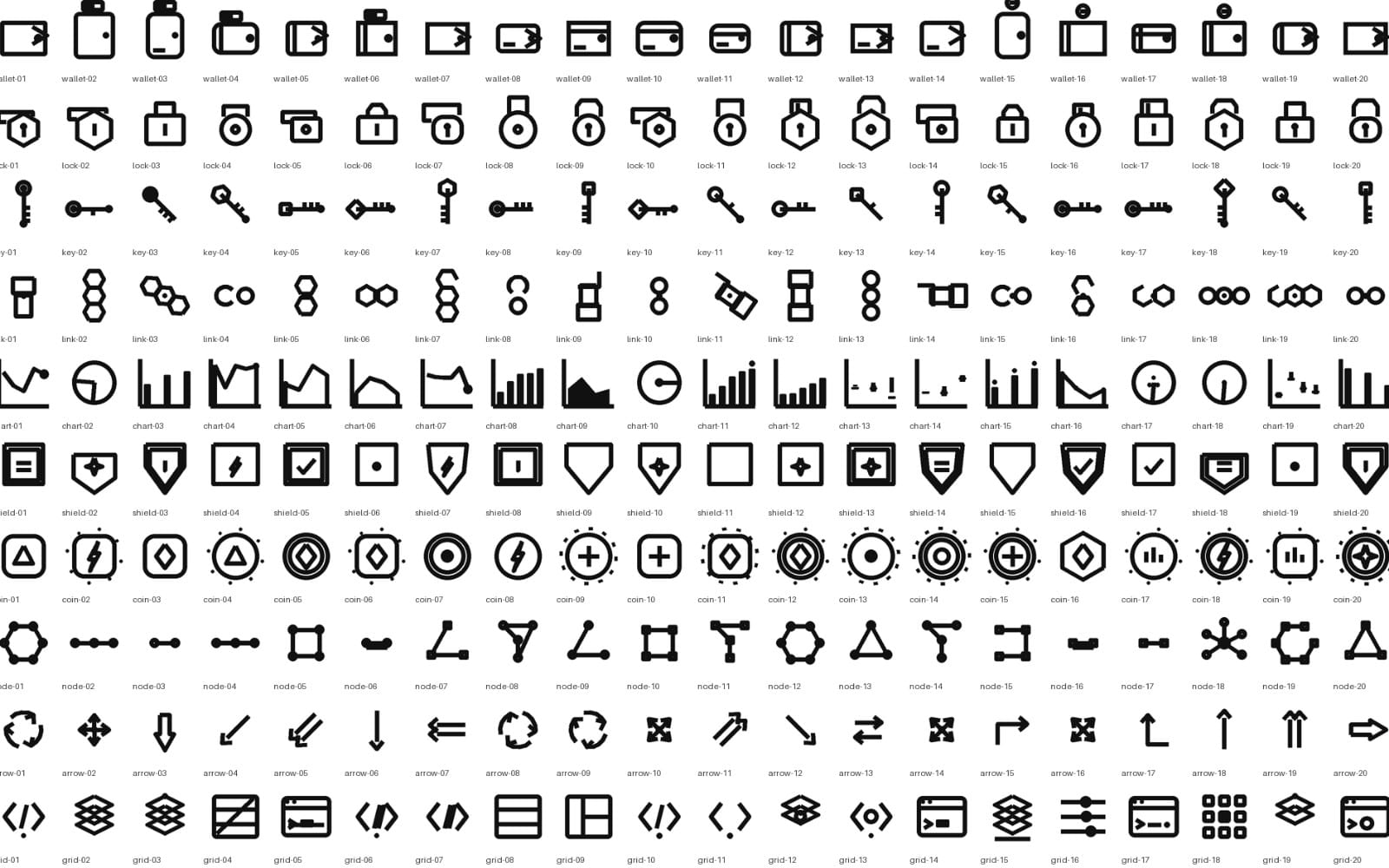
- У SVG є логічне групування: групи й підгрупи названі осмислено.
- Кольори подані як fill/stroke, які ви можете замінити.
- В елементів немає величезної кількості дрібних контурів, які важко виділяти.
- SVG не «ламає» масштаб: елементи не перетворюються на піксельну кашу.
- Векторні частини вирівняні за вашим макетом (а не пливуть на міліметри).
Коли SVG краще, ніж PNG
SVG виграє, коли ви робите кілька станів. Наприклад, іконки для активного й неактивного стану, адаптація під світлу й темну тему, зміна товщини та кольорів.
Якщо ж ви вставляєте декоративний елемент як разову картинку, PNG може виявитися простішим. Але для інтерфейсної графіки SVG зазвичай зручніший.
Типова помилка: не намагайтеся «лікувати» SVG вручну, якщо автор запхав усе в одну групу. З такими файлами ви частіше втрачаєте час, ніж економите його.
Топ-10 безкоштовних іконок: free icon pack і стани
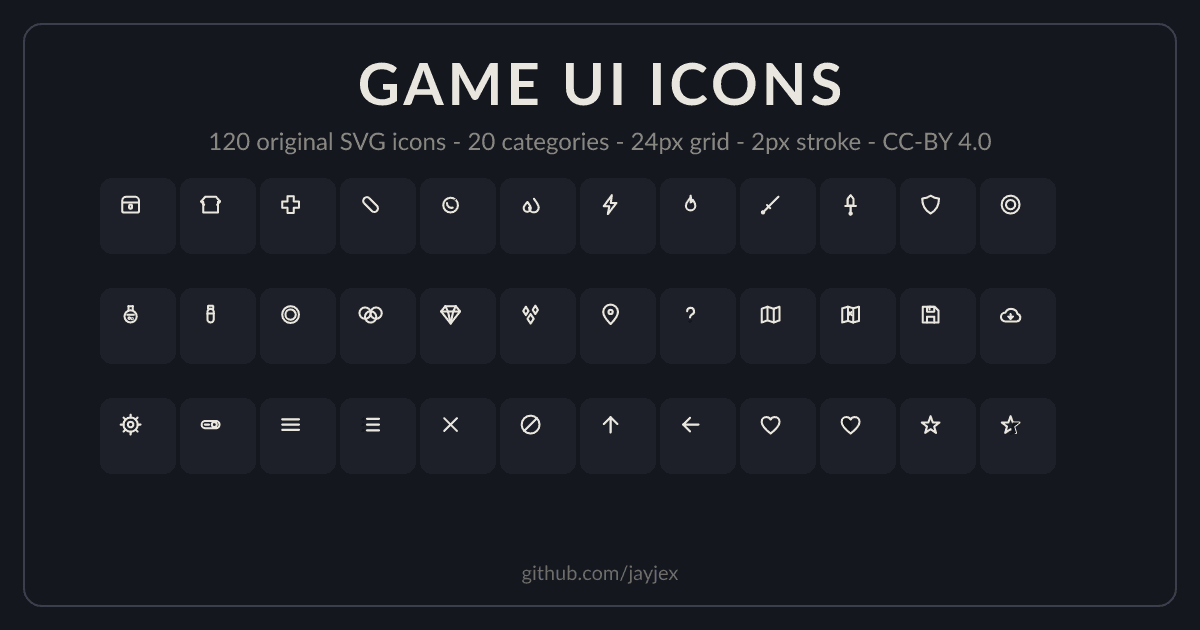
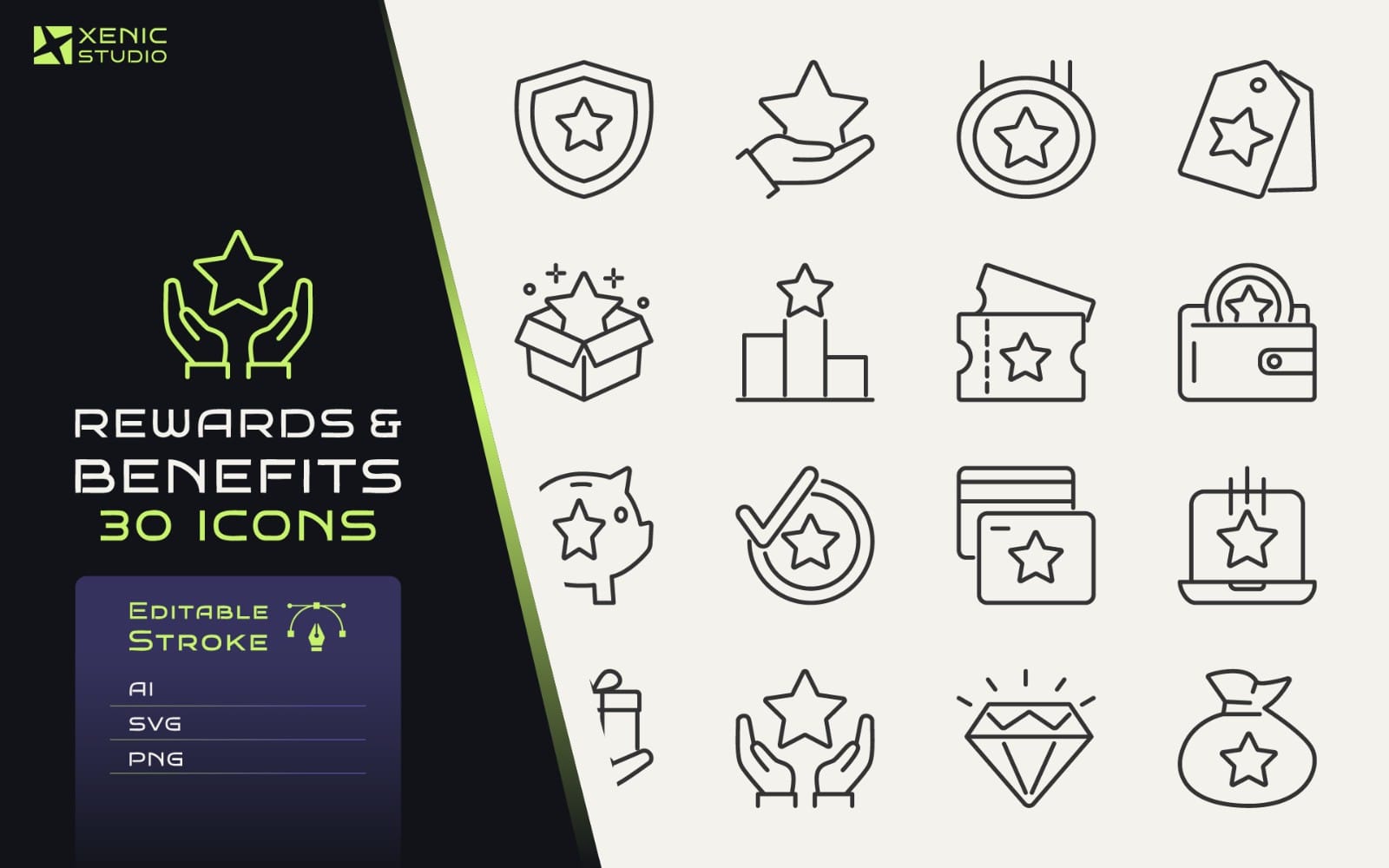
Вам потрібен free icon pack, який однаково виглядає в різних розмірах і підтримує робочі стани. Найкращі набори дають єдиний стиль: товщина ліній, закруглення, підхід до композиції.
Щоб іконки не вибивалися з інтерфейсу, добирайте pack під ваш продукт. Якщо ви будуєте інтерфейс із округлими елементами, обирайте відповідну естетику. Якщо інтерфейс суворий, беріть більш геометричні набори.
Нижче список категорій, які ви зазвичай знайдете серед безкоштовних іконок. Використовуйте їх як критерії вибору, а не як «єдині правильні» іконки.
- Лінійні іконки для навігації (стрілки, меню, пошук).
- Іконки дій (копіювати, завантажити, поділитися).
- Іконки користувацького інтерфейсу (профіль, налаштування, сповіщення).
- Іконки статусів (успіх, помилка, попередження).
- Іконки форм (чекбокс, радіо, перемикач).
- Іконки оплати (картка, гаманець, чек).
- Іконки контенту (фото, відео, документ).
- Іконки навігації для мобільних (дім, назад, обране).
- Іконки соціальних дій (лайк, коментар, підписка).
- Мінімалістичні декоративні іконки (зірки, точки, роздільники).
Як зібрати «систему іконок» із безкоштовного набору
Коли ви знаходите pack, не використовуйте його хаотично. Створіть набір компонента для ваших станів: default, hover, active, disabled. Так іконки стануть частиною дизайн-системи.
Практика: беріть 12-20 найпотрібніших іконок і одразу приведіть їх до одного розміру й вирівнювання у вашому шаблоні інтерфейсу.
- Обирайте free icon pack за єдиним стилем ліній і зрозумілою структурою.
- Тестуйте мокапи на заміну контенту, а не лише на «гарну картинку».
- Використовуйте SVG там, де важливі стани та масштабування.
Найкращі Figma plugins for designers для підготовки ассетів
Figma plugins for designers не замінюють хороший дизайн. Вони прискорюють рутинні кроки: привести розміри, вирівняти елементи, підготувати експорти й підготувати ассети до вставки в макети.
Якщо ви будуєте процес під клієнтів, підключайте плагіни лише там, де вони економлять хвилини багаторазово. Наприклад, у пакетній підготовці іконок або у стандартизації розмірів.
Які завдання найчастіше автоматизують плагіни
Практика в інтерфейсних командах показує, що плагіни найчастіше беруть на себе «механічні» роботи. Вам залишається тільки ухвалити рішення щодо стилю й компонування.
- Пакетний ресайз і приведення розмірів компонентів.
- Експорт наборів ассетів у потрібному форматі.
- Авто-вирівнювання елементів відносно сітки.
- Конвертація ассетів у зручні для вставки структури.
- Пошук дублів стилів і приведення типографіки до єдиного вигляду.
Як не перевантажити проєкт плагінами
Якщо ви встановили багато плагінів, проєкт починає залежати від оточення. Переконайтеся, що ви можете повторити дію вручну хоча б для важливих завдань.
Зберіть «мінімальний набір» під вашу роботу й документуйте кроки в нотатках проєкту, щоб не прив'язуватися до однієї людини чи робочого місця.
Як легально й зручно зібрати бібліотеку безкоштовних ассетів
Безкоштовні ассети у Figma працюють лише тоді, коли ви тримаєте порядок і дотримуєтеся умов ліцензії. Вам потрібно не лише завантажити free mockup templates чи SVG, а й правильно зберігати джерела та версії.
Коли ви збираєте бібліотеку, ви зменшуєте «вартість перемикання». Ви менше шукаєте заново, швидше замінюєте компоненти й простіше підтримуєте дизайн-систему.
Папка-скелет для бібліотеки
Використовуйте просту структуру, щоб ассети знаходилися за секунди. Для більшості команд вистачає кількох тек і зрозумілих назв.
- Icons. Розділіть за стилем і призначенням: лінійні, статусні, контурні.
- Mockups. Окремо смартфони, ноутбуки, картки, постери.
- SVG. Декоративні елементи окремо від іконок, які ви використовуєте в UI.
- Templates. Основні стартові файли для екранів і компонентів.
- References. Першоджерела, посилання на автора, дати завантаження, коротка нотатка.
Окремо фіксуйте версії. Наприклад, якщо ви оновлюєте icon pack або перепідключаєте SVG, ви маєте розуміти, який стиль ви поставили в систему.
Де стануть у пригоді готові цифрові матеріали поруч із Figma
Якщо ви робите не лише статичні інтерфейси, а й анімовані ролики, вам корисні суміжні цифрові продукти. Наприклад, шаблони й пресети для текстової анімації допомагають зібрати промо без обличчя, а логіка постобробки скорочує час на «доведення до смаку».
Нижче кілька прикладів, які можна використовувати разом із вашим дизайн-пайплайном. Вони не замінюють Figma, але закривають сусідні завдання в контенті та презентації.
- Escape the Paycheck Trap
- Product Title AI Text Animation Mastery: Create Viral Videos Without Showing Your Face
- Perfume Blueprint
Важливо перевіряти ліцензії та умови використання кожного ассета. Безкоштовний файл у Figma не означає «можна все й усюди». Зберігайте джерело та правила прямо в нотатках до проєкту.
FAQ: безкоштовні Figma-ассети, мокапи та SVG
Де шукати free Figma templates, щоб не витрачати тижні?
Шукайте шаблони, які містять компоненти та елементи багаторазового використання, а не лише одну гарну сторінку. Відкривайте документ і перевіряйте структуру шарів, щоб ви могли швидко адаптувати шаблон під свій продукт.
Як зрозуміти, що free mockup templates підійдуть під мій стиль?
Поставте в мокап один ваш екран і подивіться, як поводяться тіні, відблиски та перспективні елементи. Якщо вам доводиться вручну «домальовувати» деталі щоразу, мокап буде дорожчим за часом, ніж здається.
Які free SVG files краще для інтерфейсу?
Краще ті SVG, які діляться на логічні групи й дозволяють змінювати fill і stroke. Такий файл дає вам контроль над кольорами для світлої й темної теми та прискорює роботу зі станами.
Що перевірити в безкоштовному free icon pack перед впровадженням у дизайн-систему?
Дивіться на єдиний стиль товщини ліній і наявність «базового набору» дій, статусів і навігації. Далі вирівняйте іконки за сіткою та створіть стани, щоб вони виглядали однаково на всіх екранах.
Навіщо потрібні Figma plugins for designers, якщо можна робити вручну?
Плагіни допомагають скоротити рутину: пакетний ресайз, вирівнювання й підготовку експортів. Ви не виграєте в якості завдяки плагіну. Ви виграєте в часі, якщо повторюєте одні й ті самі кроки щодня.
Висновок: зберіть бібліотеку й прискорте збирання у Figma
Безкоштовні Figma-ассети у 2026 році дають користь, коли ви відбираєте їх за структурою та сумісністю з вашим процесом. Іконки мають тримати стиль і вирівнювання, мокапи мають швидко замінювати екран, SVG мають дозволяти правки без «розкопок» по шарах.
Почніть із невеликої бібліотеки. Візьміть один icon pack, один набір mockups і кілька SVG, потім упакуйте їх у ваш шаблон інтерфейсу. Коли ассети починають працювати як система, ви перестаєте витрачати час на «пошук і підгонку» й швидше робите наступний макет.
Якщо хочете, відкрийте добірки ассетів у каталозі й зберіть свій стартовий набір. Для початку можна переглянути розділи та приклади форматів на сторінці перегляду Getly.