Getly
До кінця цього посібника ви знатимете, як встановити пензлі Procreate, розкласти їх у зручні набори та захистити оригінальні файли. Ви також налаштуєте придбаний пензель так, щоб його розмір, тиск, текстура й стабілізація відповідали вашій манері малювати.
Підготуйте файли пензля
Почніть із файлу, який ви завантажили від продавця. Procreate зазвичай приймає окремі файли .brush і колекції у форматі .brushset. Тримайте завантажений файл у застосунку «Файли», доки не переконаєтеся, що пензель працює в Procreate.
Створіть просту структуру папок, перш ніж щось імпортувати. Заведіть папки на кшталт Нові пензлі, Перевірені та Резервні копії. Додайте оригінальне завантаження від продавця до резервних копій, а потім скопіюйте його в папку «Нові пензлі» для встановлення. Так у вас буде чисте джерело, якщо ви згодом зміните або видалите пензель.
Перегляньте примітки до товару, щоб знайти додаткові файли текстур, палітри кольорів, штампи чи інструкції зі встановлення. Пензель може залежати від окремого зображення зерна, але багато продуктів із пензлями для Procreate містять усі потрібні ресурси всередині файлу пензля.
Робіть
- Тримайте оригінальне завантаження поза вашим робочим набором пензлів.
- Читайте примітки продавця, перш ніж імпортувати всю колекцію.
Не робіть
- Не перейменовуйте й не редагуйте єдину копію придбаного пензля.
- Не видаляйте завантажений файл після імпорту.
Імпортуйте пензлі в Procreate
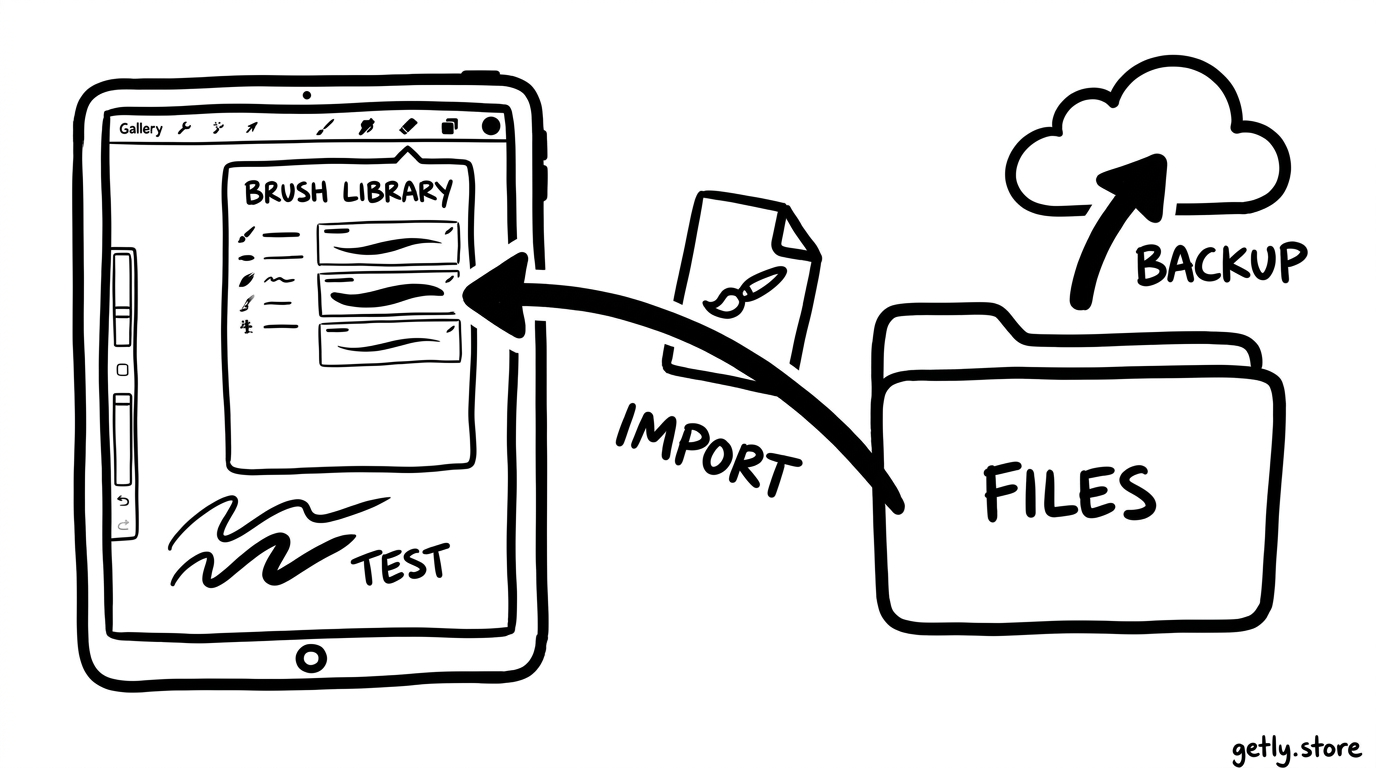
Відкрийте застосунок «Файли» та знайдіть файл пензля. Торкніться файлу, а потім виберіть Procreate в меню «Поділитися», якщо Procreate не відкриває його автоматично. Procreate імпортує окремий пензель у поточну бібліотеку пензлів. Brushset зазвичай створює або заповнює набір кількома пензлями.
Можна також спочатку відкрити Procreate, відкрити бібліотеку пензлів і торкнутися кнопки «плюс», щоб потрапити в Brush Studio. Скористайтеся параметром «Імпорт», щоб вибрати файл пензля із «Файлів». Цей шлях допомагає обрати набір призначення до початку тестування, особливо коли ви завантажили кілька продуктів.
Стежте за бібліотекою пензлів після кожного імпорту. Procreate може помістити імпортований пензель у несподіваний набір або додати новий набір угорі чи внизу бібліотеки. Прогорніть набори та виберіть імпортований пензель, щоб перевірити його назву й мініатюру.
Знайдіть файл
Відкрийте «Файли» та знайдіть завантажений .brush або .brushset.
Надішліть його в Procreate
Торкніться файлу та виберіть Procreate або скористайтеся командою «Імпорт» у Brush Studio.
Перевірте результат
Відкрийте бібліотеку пензлів і перевірте назву, мініатюру та набір імпортованого пензля.
Перевірте пензель на порожньому полотні, перш ніж переміщувати чи перейменовувати його. Проведіть лінію, криву, поставте крапку й залийте пляму. Ці чотири мазки виявляють більшість проблем імпорту: відсутню текстуру, несподіваний відгук непрозорості, штамп, спрямований не туди, або пензель, що не залишає видимого сліду обраним кольором.
Упорядкуйте бібліотеку пензлів
Створюйте набори відповідно до роботи, яку виконуєте, а не лише за іменем продавця. Корисними можуть бути набори Туш, Фарба, Текстура, Леттерінг і Референс. Можна залишити окремий набір з іменем продавця, якщо хочете зберегти оригінальну колекцію недоторканою.
Щоб перемістити пензель, затисніть його мініатюру й перетягніть в інший набір. Перетягніть набір за його назву, щоб змінити його позицію в бібліотеці. Розмістіть набір, яким користуєтеся найчастіше, ближче до верху, щоб менше гортати під час сеансу малювання.
Перейменуйте дублікат, коли налаштовуєте його. Хороша назва містить завдання та зміну, наприклад М'яка туш, малий тиск або Суха текстура, повільний штрих. Назва має підказувати, чому ви обираєте цей пензель, а не інший.
Тримайте набір Оригінали для недоторканих копій. Продублюйте пензель, перш ніж редагувати його: проведіть пальцем ліворуч по його мініатюрі та виберіть «Дублювати». Перемістіть дублікат у відповідний робочий набір, а оригінал залиште в наборі «Оригінали». Ця система з двох копій робить експерименти безпечними та дає швидку точку порівняння.
Створіть контрольований тестовий аркуш
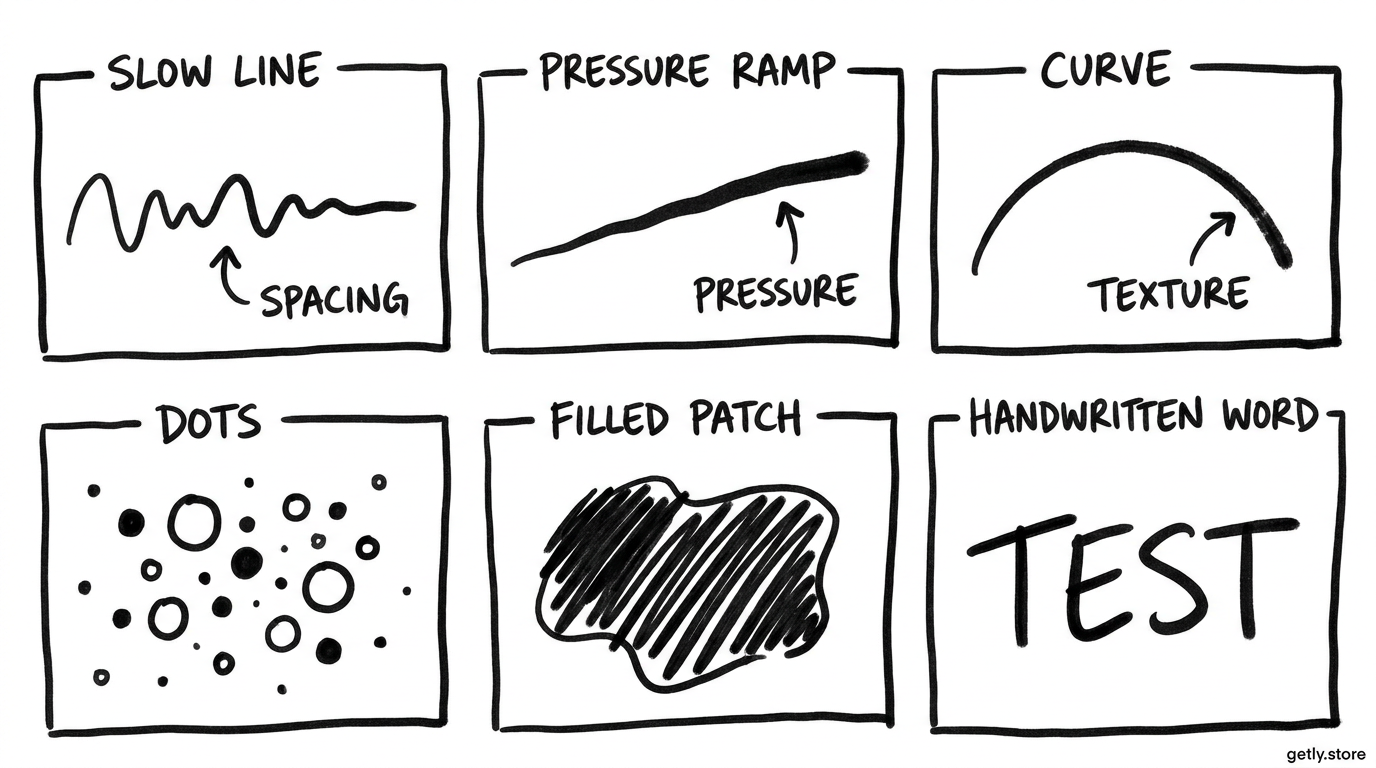
Відкрийте нове полотно для тестування пензлів. Щоразу використовуйте те саме полотно, щоб порівнювати зміни без впливу на текстуру паперу, масштаб чи колір. Добре працює невеликий аркуш із шістьма підписаними зонами:
- Проведіть повільні та швидкі лінії, щоб побачити інтервал і затримку.
- Проведіть штрихи від легких до сильних, щоб побачити відгук на тиск.
- Намалюйте круту криву та гострий кут, щоб побачити стабілізацію.
- Поставте крапки й короткі риски, щоб оглянути кінчик пензля.
- Залийте пляму штрихами, що перекриваються, щоб оглянути непрозорість і нашарування.
- Напишіть коротке слово, щоб перевірити поведінку пензля в реальному використанні.
Користуйтеся звичним хватом, кутом Apple Pencil і швидкістю руки. Пензель, що ідеально виглядає під час повільного демонстраційного штриха, може здаватися надто вільним, коли ви робите ескізи у звичному темпі. Тестуйте на розмірі полотна, який використовуєте для завершених робіт, адже пензель може відчуватися інакше, коли ви наближаєте чи віддаляєте зображення.
Записуйте налаштування біля кожного тесту. Занотуйте розмір пензля, непрозорість, рівень стабілізації та будь-яку зміну в Brush Studio. Коротка примітка на кшталт «надто шорстко при розмірі 12 %» дає чітке наступне коригування.
Налаштуйте придбаний пензель під свій штрих
Продублюйте придбаний пензель, перш ніж відкривати Brush Studio. Торкніться дубліката, щоб відкрити його налаштування, і змінюйте одну групу елементів керування за раз. Зберігайте пензель і тестуйте його після кожної групи. Цей метод показує, яке саме коригування змінило відчуття.
Налаштуйте траєкторію штриха
Почніть із Spacing (інтервал), коли пензель залишає помітні проміжки або повторювані мазки. Зменште інтервал для плавнішої суцільної лінії. Збільшіть його, коли потрібен пунктирний, штампований ритм або ритм сухого пензля. Використовуйте Jitter (тремтіння), коли хочете, щоб мазки зміщувалися вздовж штриха, але для леттерінгу й контрольованої лінійної роботи залишайте невеликі значення.
Використовуйте Fall Off (згасання), коли хочете, щоб штрих згасав під час малювання. Зменште його для рівного мазка від початку до кінця. Перевіряйте це налаштування довгим штрихом, бо коротка лінія може приховати зміну.
Налаштуйте стабілізацію
Збільшіть StreamLine або пов'язані елементи стабілізації, коли руці потрібна допомога в малюванні плавних кривих. Вище значення може змусити пензель відставати за швидким рухом, тож порівняйте повільну криву зі швидкою. Зменште значення для ескізів, виразних мазків і штрихів, що потребують миттєвого відгуку.
Налаштуйте тиск і розмір
Задайте розмір і непрозорість пензля в основній бібліотеці пензлів, перш ніж редагувати налаштування тиску. Потім скористайтеся елементами керування Apple Pencil у Brush Studio, якщо пензель надто різко або надто слабко реагує на тиск.
Зменште чутливість до тиску, коли легкий дотик робить мазок надто блідим. Збільште її, коли потрібна чітка різниця між делікатними та сильними штрихами. Налаштовуйте відгук розміру окремо від відгуку непрозорості. Можливо, ви захочете, щоб тиск змінював товщину, а колір залишався майже суцільним, або щоб непрозорість нарощувалася повторними проходами.
Перевірте значення розміру Maximum (максимум) і Minimum (мінімум), коли пензель на початку здається надто великим або надто вузьким при легкому тиску. Вузький мінімальний розмір допомагає в роботі над деталями. Ширший мінімальний розмір підходить для широкого малювання фарбою та текстурованого тушування.
Налаштуйте форму, зерно та рендеринг
Огляньте елементи керування Grain (зерно), коли текстура виглядає надто строкатою, надто блідою або відірваною від вашого штриха. Змініть масштаб, щоб змінити розмір текстури. Змініть поведінку руху, якщо хочете, щоб зерно залишалося нерухомим на полотні або рухалося разом із пензлем. Перевіряйте і короткі мазки, і широкі заливки, бо різниця найкраще видна в ділянках, що перекриваються.
Використовуйте елементи керування Shape (форма), коли штамп спрямований не туди або створює небажаний край. Округліша форма дає м'якший мазок. Гостріша форма дає чіткіший кінчик. Параметри рендерингу впливають на те, як пензель наносить колір і змішується з мазками під ним, тому робіть невеликі зміни та порівнюйте штрихи, що перекриваються.
Збережіть, порівняйте та використовуйте налаштований пензель
Збережіть відредагований пензель під назвою, що відображає його призначення. Тримайте оригінал поруч для порівняння, але помістіть налаштовану копію в робочий набір, який використовуєте для проєкту. Проведіть однакові тестові мазки обома пензлями з однаковим розміром і непрозорістю.
Випробуйте налаштований пензель на невеликій частині справжньої ілюстрації, перш ніж братися за цілу сторінку. Пензель може добре поводитися на тестовому аркуші, але створювати надто багато текстури поруч із плоским кольором або надто сильне тягнення на довгому контурі. Тримайте оригінальну копію під рукою, поки виконуєте цю практичну перевірку.
Експортуйте свій налаштований пензель, коли хочете мати другу резервну копію. Відкрийте бібліотеку пензлів, проведіть пальцем ліворуч по пензлю, виберіть «Поділитися» і збережіть експортований файл у «Файли» чи інше сховище. Експортуйте весь набір, коли хочете зберегти кілька пов'язаних пензлів разом. Зберігайте резервну копію разом із приміткою до проєкту, де записано ваші бажані розмір і непрозорість.
Типові помилки
- Редагування єдиної копії. Продублюйте пензель, перш ніж змінювати налаштування Brush Studio. Оригінал дає надійну основу для порівняння.
- Тестування одним штрихом. Використовуйте лінії, криві, шкали тиску, крапки, заливки та рукописний текст. Кожен мазок виявляє іншу частину пензля.
- Зміна кількох налаштувань одночасно. Налаштовуйте інтервал, стабілізацію, тиск чи зерно окремо, щоб визначити корисну зміну.
- Оцінювання лише за одного рівня масштабу. Тестуйте в масштабі та на розмірі полотна, які використовуєте для завершених робіт.
- Сортування за порядком завантаження. Розкладайте пензлі в набори відповідно до вашого робочого процесу. Текстурний пензель належить до інших текстурних інструментів, навіть якщо продавець згрупував його з тушшю.
- Видалення вихідного файлу. Зберігайте оригінальне завантаження та експортуйте резервну копію свого налаштованого пензля.
FAQ
Чому мій імпортований пензель не з'являється там, де я очікую?
Procreate може помістити імпортований пензель в інший набір або в кінець бібліотеки пензлів. Пошукайте в бібліотеці, прогортаючи кожен набір, а потім перемістіть пензель у потрібний набір після того, як переконаєтеся, що він працює.
Чи слід редагувати оригінальний придбаний пензель?
Залиште оригінал недоторканим. Спочатку продублюйте його, відредагуйте дублікат і дайте відредагованій копії назву, що описує її призначення чи налаштування.
Яке налаштування змінити, коли пензель здається надто повільним?
Спершу зменште стабілізацію або StreamLine, а потім перевірте швидку криву. Якщо пензель усе ще здається повільним, огляньте інтервал і рух зерна, бо ці параметри можуть впливати на відгук і текстуру мазка.
Як зробити, щоб пензель краще реагував на легкий тиск?
Перевірте шкалу тиску від легкого до сильного, а потім відкоригуйте відгук Apple Pencil на тиск і мінімальний розмір чи непрозорість пензля. Змінюйте один параметр за раз і порівнюйте результат з оригінальною копією.
Поширені запитання
Чому мій імпортований пензель не з'являється там, де я очікую?
Procreate може помістити імпортований пензель в інший набір або в кінець бібліотеки пензлів. Прогорніть кожен набір, переконайтеся, що пензель працює, і перемістіть його в потрібний набір.
Чи слід редагувати оригінальний придбаний пензель?
Залиште оригінал недоторканим. Продублюйте його, перш ніж редагувати копію, а потім дайте відредагованому пензлю назву, що описує його призначення чи налаштування.
Яке налаштування змінити, коли пензель здається надто повільним?
Спершу зменште стабілізацію або StreamLine й перевірте швидку криву. Якщо пензель усе ще здається повільним, огляньте інтервал і рух зерна, бо ці параметри можуть впливати на відгук мазка.
Як зробити, щоб пензель краще реагував на легкий тиск?
Перевірте шкалу тиску від легкого до сильного, а потім відкоригуйте відгук Apple Pencil на тиск і мінімальний розмір чи непрозорість пензля. Змінюйте один параметр за раз і порівнюйте результат з оригіналом.