Getly
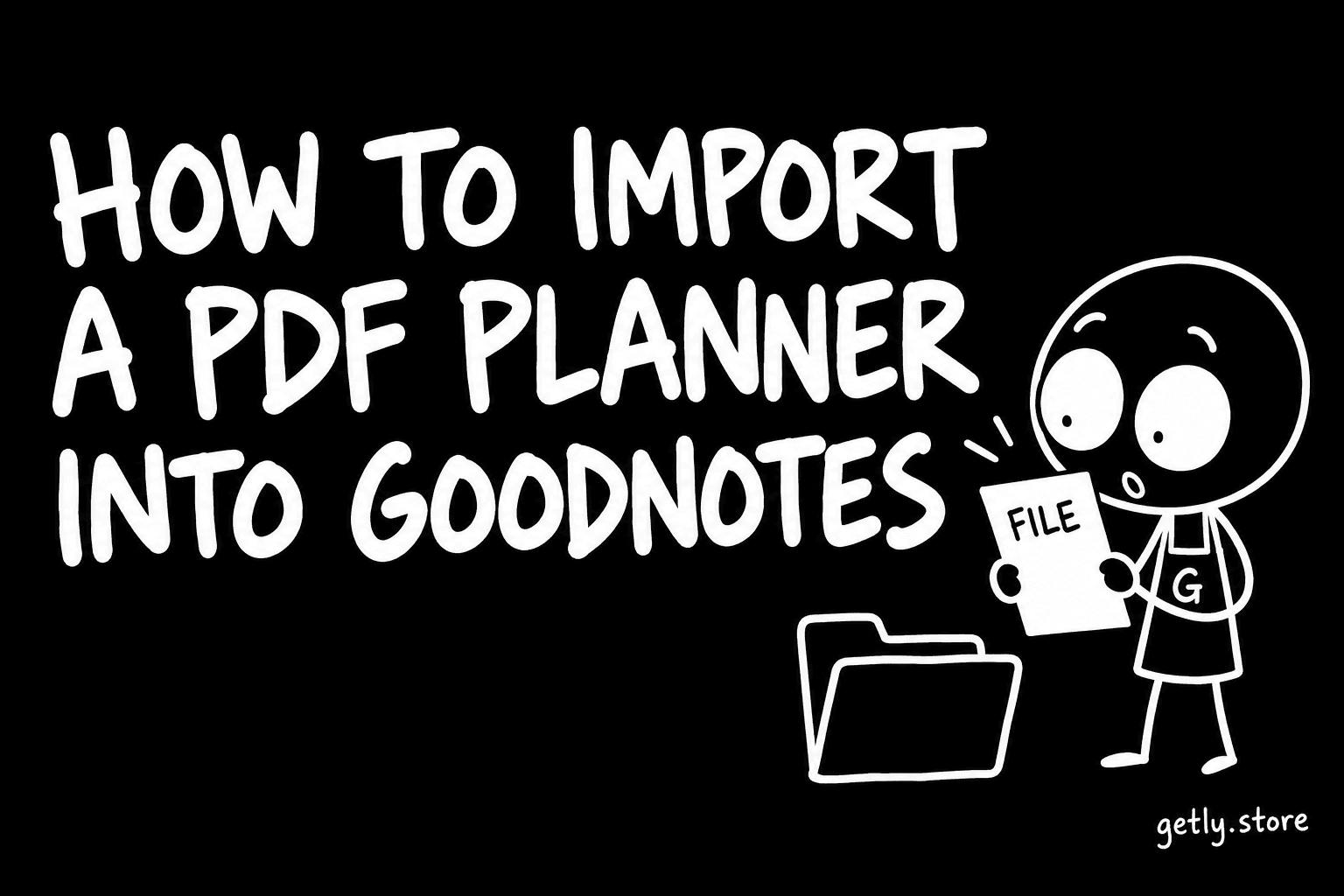
Ви купили цифровий планер, завантаження завершилося, і тепер PDF лежить десь на вашому iPad. Цей посібник покаже, як імпортувати його в GoodNotes, щоб вкладки й посилання працювали, а потім розповість про Notability, файли зі стікерами та найпоширеніші проблеми. Кроки описано для GoodNotes на iPad; версії для iPhone і Mac працюють так само, лише меню розташовані інакше.
Трохи контексту про те, що ви, найімовірніше, отримаєте. Ми переглянули оголошення про планери на Getly, у яких згадано GoodNotes або Notability, за станом на жовтень 2026 року: 126 активних оголошень. З них 68.3% одразу надають PDF, а 16.7% надають архів zip або rar. PDF-файли довгі: медіанний файл має 30.5 сторінки, а найдовша десята частина перевищує 316 сторінок, і саме стільки займає рік із датами та місячними, тижневими й денними сторінками. Довгі PDF це нормально; під час імпорту потрібно лише трохи терпіння.
Крок 1: завантажте файл у Файли
- Відкрийте посилання для завантаження на iPad у Safari. На Getly файли доступні на сторінці вашого замовлення та у вашій бібліотеці.
- Коли Safari запитає, виберіть Завантажити. Файл потрапить у теку Завантаження в застосунку Файли (або в iCloud Drive, залежно від налаштувань).
- Відкрийте застосунок Файли та знайдіть файл у розділі Недавні або Завантаження.
Якщо ви користуєтеся комп'ютером, завантажте файл там і надішліть його на iPad через AirDrop або покладіть в iCloud Drive. Не надсилайте великий планер собі електронною поштою; поштові застосунки часто стискають або відхиляють великі вкладення.
Крок 2: розпакуйте, якщо це архів
Якщо файл закінчується на .zip, торкніться його один раз у Файлах. iPadOS розпакує його в теку поруч з архівом. Усередині ви зазвичай знайдете один або кілька PDF (наприклад, версію з початком тижня в понеділок і версію з початком у неділю), інколи PNG-файли зі стікерами та короткий PDF з інструкцією. Файл .rar у Файлах не відкривається; вам потрібен безкоштовний застосунок-розархіватор з App Store, або попросіть у продавця zip.
Крок 3: відкрийте PDF у GoodNotes
Є два способи, і обидва створюють новий блокнот:
- З Файлів. Утримуйте PDF, торкніться Поділитися, потім виберіть GoodNotes. GoodNotes відкриється й запитає, чи імпортувати як новий документ; підтвердьте.
- З GoodNotes. На вкладці Документи торкніться Новий (плюс), виберіть Імпорт, знайдіть PDF у Файлах і торкніться його.
Великі планери імпортуються не одразу. Дочекайтеся завершення, перш ніж починати писати; перерваний імпорт може залишити порожні сторінки.
Новий блокнот чи наявний?
Імпортуйте планер як новий блокнот. Його вкладки та посилання на сторінки ведуть на сторінки всередині цього самого PDF, тому він має залишатися одним документом. Імпорт у наявний блокнот підходить для окремих додаткових сторінок, як-от аркуш нотаток чи трекер звичок, але посилання на цих сторінках після об'єднання можуть вести не туди.
Крок 4: зробіть так, щоб гіперпосилання працювали
Планер із гіперпосиланнями дозволяє торкнутися вкладки місяця й одразу перейти до нього. Якщо замість переходу торкання малює крапку, то дотик перехоплює перо. Два способи вирішення:
- Перемкніться в режим лише читання (значок пера з рискою), коли хочете переміщатися, а потім поверніться в режим письма.
- У налаштуваннях GoodNotes дозвольте Apple Pencil лише малювати, тоді торкання пальцем переходитиме за посиланнями, а стилус писатиме.
Якщо посилання й далі не працюють, можливо, у PDF узагалі немає гіперпосилань. Лише 10.3% переглянутих нами оголошень GoodNotes і Notability згадують гіперпосилання, тож перед покупкою шукайте слова «з гіперпосиланнями» або «клікабельні вкладки».
Крок 5: використовуйте окремі сторінки як шаблони
Багато планерів містять порожні сторінки (нотатки, сітки, списки), призначені для повторного використання. У GoodNotes можна додати сторінку з поточного блокнота як шаблон або імпортувати односторінковий PDF як власний шаблон. Тоді щоразу, додаючи сторінку, ви зможете обрати цей дизайн замість копіювання сторінок вручну.
Крок 6: додайте файли зі стікерами
Цифрові стікери зазвичай постачаються як PNG-файли з прозорим тлом. Збережіть їх у Фото або Файли, а потім у GoodNotes скористайтеся інструментом Елементи (або інструментом зображень), щоб їх імпортувати. Опинившись в Елементах, їх можна перетягувати на будь-яку сторінку. Якщо навколо стікера видно білу рамку, у файлі немає прозорості; це проблема файлу, а не налаштування GoodNotes.
Notability
Той самий PDF працює в Notability. З Файлів скористайтеся Поділитися й виберіть Notability або в Notability торкніться кнопки імпорту та оберіть файл. Гіперпосилання в Notability теж працюють; якщо торкання натомість пише, змініть інструмент або скористайтеся режимом, який дозволяє торкатися посилань. Notability імпортує довгі PDF як одну нотатку, тож потрібне те саме терпіння.
Усунення проблем
- «Файл завеликий» або імпорт зависає. Звільніть місце на iPad, закрийте інші застосунки й спробуйте ще раз. Деякі продавці пропонують легшу версію без денних сторінок; запитайте, якщо вам потрібні лише місячні й тижневі.
- Сторінки виглядають порожніми. Дочекайтеся завершення імпорту, потім закрийте й знову відкрийте блокнот. Якщо сторінки все ще порожні, завантажте файл повторно; зазвичай причина в пошкодженому завантаженні.
- Посилання ведуть на неправильну сторінку. Можливо, ви видалили або перемістили сторінки. Посилання вказують на позиції сторінок, тому зміна порядку їх ламає. Зберігайте початковий порядок і додавайте сторінки з нотатками в кінець.
- Неправильний початок тижня. Перевірте, чи в архіві є версія з початком у понеділок і версія з початком у неділю.
- З файлом сталося щось інше. Зв'яжіться з продавцем зі сторінки вашого замовлення. В оголошень Getly термін повернення коштів становить щонайменше 30 днів.
Шукаєте планер? Перегляньте цифрові планери та аркуші цифрових стікерів.