 Getly
Getly
Du brauchst keine bezahlten Design-Ressourcen, um in Figma schnell sauber aussehende Screens, Icons und Grafiken hinzubekommen. In diesem Guide bekommst Du 10 praktische kostenlose Figma-Assets-Kategorien rund um Icons, Mockups und SVG. Dazu zeige ich Dir, wie Du sie direkt einfügst, anpasst und in echte Layouts überführst.
Damit Du nicht endlos suchen musst, arbeite ich mit konkreten Asset-Typen und einem schlanken Workflow: erst „ziehen, prüfen, skalieren“, dann „kompatibel machen für Dein Projekt“.
- Wenn Du „free Figma templates“ suchst, achte zuerst auf Lizenz und Datei-Struktur (Auto-Layout, Styles, Ebenen).
- „free mockup templates“ funktionieren am besten, wenn Du Smart-Objekt-ähnliche Platzhalter nutzt und Perspektiven konsistent hältst.
- „free SVG files“ brauchst Du vor allem für saubere Vektor-Icons, Logos und skalierbare UI-Elemente in Figma.
- Ein „free icon pack“ bringt Dir mehr Tempo, wenn Du bereits Styles für Farbe, Strichstärke und Corner-Radius vorbereitet hast.
- „Figma plugins for designers“ helfen bei Batch-Import, Icon-Erstellung und Umwandlungen, aber Du solltest sie im Team-Workflow sauber dokumentieren.
Was sind kostenlose Figma-Assets für Icons, Mockups & SVG?
Kostenlose Figma-Assets sind fertige Design-Bausteine, die Du ohne direkte Kaufentscheidung in Dein Projekt übernehmen kannst. Du nutzt sie als Startpunkt, statt Layouts und Grafiken bei Null zu bauen.
„Icons, Mockups & SVG“ decken dabei drei typische Engpässe ab: Icons sorgen für konsistente UI-Sprache, Mockups zeigen Dein Design im realistischen Kontext (Web, Mobile, Branding), und SVG-Dateien liefern scharfe Vektorgrafiken, die auch bei Zoomen nicht „pixeln“.
Woran erkennst Du gute freie Vorlagen in Figma?
Qualität erkennst Du schneller als Du denkst, wenn Du die Datei-Struktur prüfst: Nutzt der Creator klare Frames, benennt er Ebenen sinnvoll und trennt er Auto-Layout-Komponenten von dekorativen Elementen?
Ein guter Test: Du kopierst einen Icon-Frame, änderst die Farbe über eine Style-Variante und skalierst die Größe. Wenn das konsistent bleibt, kannst Du den Rest der Datei meist problemlos übernehmen.
Welche Asset-Typen bringen Dir im Alltag am meisten Tempo?
Für die meisten Projekte liefern Dir diese Kategorien den größten „Zeit-auf-Wert“-Effekt: Icon-Packs für schnelle UI-Iteration, Mockup-Templates für Präsentationen und SVGs für Logos und skalierbare Illustrationen.
So bekommst Du aus „Design-Ideen“ innerhalb weniger Stunden „ein Team-klares Ergebnis“, ohne dass Du jede Form selbst nachbauen musst.
Tipp: Speichere Dir eine eigene „Integriert“-Bibliothek in Figma. Lege Ordner für Icons (z.B. 16px, 24px, 32px), Mockups (Device, Post, Banner) und SVG-Grafiken (Logo, UI-Patterns) an. Du reduzierst damit spätere Dubletten.
Wie findest Du free Figma templates, die wirklich nutzbar sind?
Du findest „free Figma templates“ am schnellsten, wenn Du nach konkreten Dateistrukturen suchst, nicht nur nach Schlagworten. Achte auf Auto-Layout, benannte Komponenten und Styles für Farben und Text.
Viele kostenlose Templates wirken im Vorschaubild gut, brechen aber beim Anpassen. Prüfe daher in 30 Sekunden: Kannst Du Text austauschen, ohne Layout zu zerdrücken? Bleibt das Raster stabil? Reagiert die Vorlage konsistent auf neue Inhalte?
Prüfliste für Vorlagen (30 Sekunden Check)
- Benennungen: Sind Frames und Ebenen verständlich benannt?
- Komponenten: Gibt es wiederverwendbare UI-Parts (Buttons, Inputs)?
- Auto-Layout: Nutzt die Datei Auto-Layout für Reihen und Spalten?
- Text-Styles: Gibt es definierte Textstile (z.B. Heading/Body)?
- Spacings: Stimmen Abstände und Layout-Regeln, wenn Du Inhalte wechselst?
Wenn Du bei diesen Punkten „grün“ bekommst, wird aus dem Template eine echte Grundlage für Deine Website, App oder Landingpage.
Welche kostenlosen Vorlagen-Sorten liefern den größten Nutzen?
Such Dir Vorlagen aus, die zu Deiner Zielgruppe passen: E-Commerce braucht andere UI-Module als SaaS-Dashboards. Gleiches gilt für Landingpages im Marketing-Bereich versus Produktseiten.
Je näher die Vorlage an Deinem Use Case liegt, desto weniger Zeit verlierst Du beim Umstrukturieren.
Erfolgsbeispiel aus dem Design-Alltag: Wenn Du eine Vorlage nimmst, bei der Buttons und Formularfelder als wiederverwendbare Komponenten vorliegen, sparst Du meist nicht nur „Zeit beim Layout“, sondern auch „Zeit beim Design-System-Abgleich“.
Welche free mockup templates passen zu Deinem Projekt?
Du wählst „free mockup templates“ richtig, wenn Du sie nach Ziel und Medium filterst. Entscheide zuerst, ob Du ein Device-Mockup, ein Social-Media-Visual oder ein Branding-Mockup brauchst.
Mockups wirken im Portfolio am besten, wenn Perspektive, Licht und Schatten zur UI-Farbwelt passen. Sonst sieht das Resultat aus wie „Design reingeklebt“, statt wie ein echtes Produktfoto.
Mockup-Kategorien, die Du sofort in Workflows übernehmen kannst
- Mobile App Mockups (Smartphone Frames, Screen-Platzhalter)
- Desktop Web Mockups (Browser-Fenster, Hero-Section-Ansicht)
- Social Post Mockups (Square, Story, Banner-Formate)
- Branding Mockups (Visitenkarte, T-Shirt, Poster, Verpackung)
Für jeden Typ gilt: Wenn die Datei Smart-Objekt-ähnliche Platzhalter nutzt (oder Du die Screen-Frames schnell austauschst), kommst Du in Minuten zu Ergebnissen.
So machst Du Mockups schnell „markenfähig“
Setz zuerst Deine Markenfarben. Danach passt Du Schatten und Kontrast an. Viele kostenlose Mockups liefern neutrale Lichtstimmung, die Du leicht in Deine Palette ziehen kannst.
Nutze außerdem einen konsistenten Maßstab. Wenn Dein UI 1:1 auf den Mockup-Screen passt, wirkt das Ergebnis glaubwürdig.
Typischer Fehler: Du stretchst eine UI-Ansicht, statt sie proportional im Mockup-Fenster zu platzieren. Das macht Text sichtbar „zu schmal“ oder Icons „zu fett“. Behalte lieber die Skalierung und passe die Außenmaße an.
Wie nutzt Du free SVG files in Figma ohne Qualitätsverlust?
„free SVG files“ sind in Figma dann richtig nützlich, wenn Du sie als Vektor-Assets sauber integrierst: korrekt skalieren, Farben zuweisen und ggf. zu Komponenten machen.
SVGs funktionieren besonders gut für Icons, Ornament-Elemente, Logos (sofern Lizenz und Nutzungsrechte passen) und UI-Patterns. Das Ziel: Du bekommst scharfe Kanten in allen Größen, ohne dass Du neu zeichnen musst.
SVG-Import: Diese Schritte verhindern Chaos
- Importiere die SVG und prüfe die Ebenenstruktur.
- Fasse zusammen, was zusammengehört (z.B. Icon-Gruppe, Hintergrund, Accent).
- Ordne die Farben zu Deinem Design-System zu.
- Teste Skalierung auf mindestens zwei Größen (z.B. 24px und 64px).
Wenn Du die Struktur beim Import nicht glättest, wird später jedes Ändern zur „Ebenen-Detektivarbeit“.
SVGs richtig „UI-kompatibel“ machen
UI-kompatibel heißt: klare Strichstärken (falls es Outline-Icons sind), konsistente Eckenradien und passende Abstände zur Grid-Logik. Du musst SVGs nicht „perfekt“ lassen, aber Du solltest sie an Dein System angleichen.
Für Icon-Design hilft es, die SVG-Assets auf eine feste Pixel- oder Grid-Breite zu bringen. Dann bleibt die UI optisch ruhig.
Welche free icon pack Vorlagen liefern die beste UI-Konsistenz?
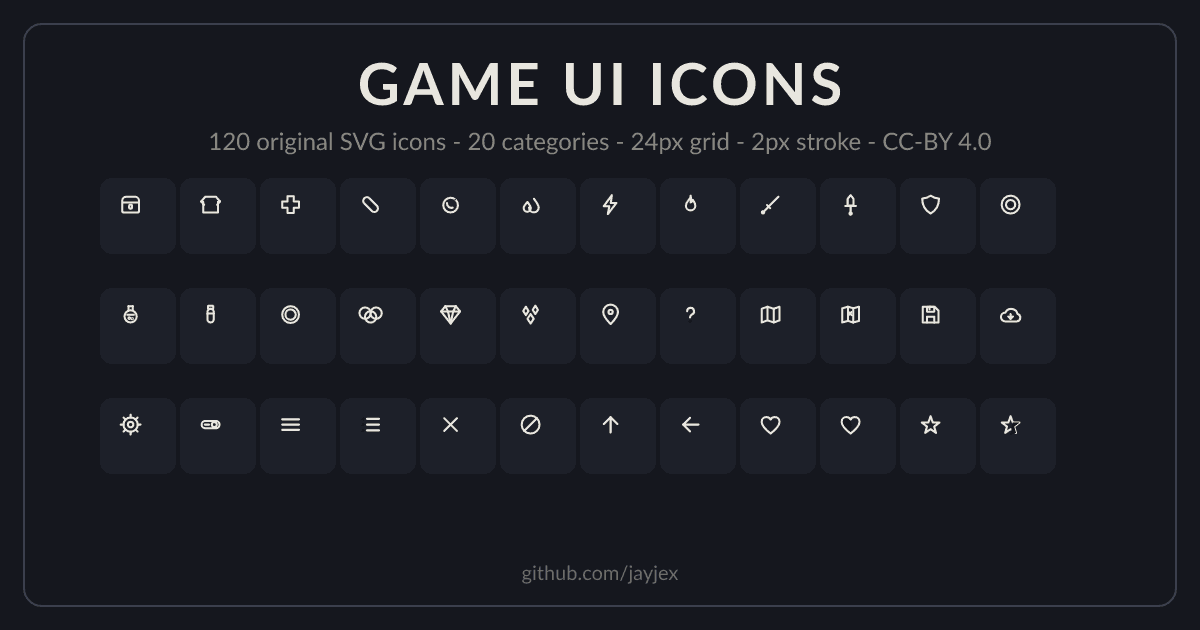
Ein „free icon pack“ liefert Dir die beste Konsistenz, wenn es nicht nur viele Icons enthält, sondern auch konsistent in Stil und Geometrie ist. Achte auf einheitliche Optik: Strichstärke, Rundungen und Abstände.
Viele kostenlose Packs scheitern an einer Mischung aus Fill- und Outline-Icons oder ungleichen Skalierungen. Solche Packs machen Dich beim Feinschliff langsamer, statt schneller.
Icon-Pack-Qualitätskriterien (praktisch, nicht theoretisch)
- Stil: entweder Outline oder Fill oder klar getrennt
- Grid-Logik: Icons passen zueinander in gleiche Bounding-Boxen
- Farbsteuerung: Icon-Farben lassen sich als Variablen/Styles nutzen
- Skalierung: gleiche Lesbarkeit bei 16px bis 32px
Wenn Dein Icon-Pack diese Punkte erfüllt, wirkt Dein UI-Design automatisch professioneller, selbst wenn Du nur Layouts austauschst.
So baust Du aus einem Icon-Pack ein „Mini-Design-System“
Du wählst 20 bis 30 Icons aus, die Deine App am häufigsten nutzt. Danach definierst Du Namenskonventionen (z.B. „icon-search“, „icon-alert“, „icon-settings“) und legt feste Größen fest.
Diese Auswahl machst Du zur Vorlage für neue Screens. So bleibt Deine UI-Story stimmig.
Pro Tipp: Halte Icons nicht nur in „Original“-Größe. Lege pro Icon-Style mindestens zwei Größen-Versionen an. Das beschleunigt UI-Assembly massiv, weil Du weniger nachträglich skalierst.
Top 10 kostenlose Figma-Asset-Ideen für Icons, Mockups & SVG
Hier kommen zehn konkrete Asset-Ideen, die Du als kostenlose Startpunkte nutzen kannst. Ich formuliere sie so, dass Du direkt weißt, wonach Du suchst und wie Du sie in Dein Design-System einpasst.
Ich liste bewusst Asset-Typen statt einzelner Quellen, damit Du sie unabhängig von Plattform-Updates nachbauen und prüfen kannst. Der Workflow bleibt gleich.
| # | Asset-Typ | Wofür Du ihn nutzt | Schneller Prüfpunkt |
|---|---|---|---|
| 1 | Free Icon Pack (Outline) | Navigation, Settings, Suche | Strichstärke bleibt gleich beim Skalieren |
| 2 | Free Icon Pack (Fill) | CTA-Badges, Status-Icons | Bounding-Boxen stimmen über Icons hinweg |
| 3 | SVG-Logo-Sets | Branding, Header-Icons | Farben lassen sich sauber ersetzen |
| 4 | SVG-UI-Patterns | Hintergründe, Dividers, Ornaments | Edge-Align bleibt bei 100% und 200% |
| 5 | Free Mockup Template für Mobile | App-Screens & Landing-Teaser | Screen-Platzhalter tauscht Du schnell |
| 6 | Free Mockup Template für Desktop | Web-UI, Dashboard-Previews | Rahmen verzerren nicht |
| 7 | Social Post Mockups (Square) | Portfolio-Posts, Produktankündigungen | Text wirkt lesbar, nicht gequetscht |
| 8 | Story/Vertical Mockups | Stories, Kurz-Campaigns | Safe-Areas sind eingehalten |
| 9 | Hero-Banner Mockups | Marketing-Screens, Header-Layouts | Perspective passt zu UI-Spacings |
| 10 | Figma Component Starter (Buttons, Inputs) | „UI zusammenbauen“ ohne jedes Mal neu | Components reagieren auf Texteingaben |
Wenn Du diese zehn Asset-Typen in einer wiederverwendbaren Bibliothek hältst, entsteht ein Set-up, das Du in jedem neuen Projekt schneller aufziehst.
Das Beste an der Methode: Du baust kein „Einmal-Design“, sondern eine wiederholbare Produktionslinie aus Icons, SVG und Mockups.
So kombinierst Du die Assets zu einem „fertigen“ Screen
- Starte mit einem kostenlosen UI-Template oder einem leeren Frame mit Grid.
- Füge ein Icon-Pack ein, ordne Farben zu und setze Abstände fest.
- Ergänze SVG-Patterns nur als Hintergrund- oder Divider-Elemente.
- Nutze danach ein Mockup-Template, um Dein Ergebnis im Kontext zu präsentieren.
Diese Reihenfolge verhindert, dass Du später Icons und SVGs skalierst, während das Mockup schon „final“ wirkt.
Wie helfen Figma plugins for designers dabei?
Plugins beschleunigen oft Batch-Prozesse: Du importierst SVGs in Serie, konvertierst Assets, oder standardisierst Namensregeln. Ein Plugin lohnt sich besonders dann, wenn Du regelmäßig wiederkehrende Aufgaben hast.
Fokussiere Dich auf Plugins, die Dir konsistente Ergebnisse liefern. Wenn ein Plugin jedes Asset „anders“ formatiert, verlierst Du Zeit beim Nacharbeiten.
Praxis-Regel: Du implementierst ein Plugin nur dann in Deinen Workflow, wenn Du nach dem Batch-Import dieselbe Ebenenstruktur wiederfindest und die Skalierung stimmt. Dann bleibt Deine Bibliothek sauber.
Wie baust Du mit Assets ein skalierbares Design-System in 2026?
Du baust ein skalierbares System, indem Du kostenlose Figma-Assets nicht nur „verwendest“, sondern sie in Regeln übersetzt. Regeln betreffen Namen, Größen, Abstände und Farben.
In der Praxis heißt das: Du legst Styles und Komponenten fest, importierst Assets als Ausgangsmaterial und bringst sie auf Dein Systemniveau. Danach arbeitest Du nur noch über diese Komponenten.
Minimal-Set: Styles, Tokens, Komponenten
- Text-Styles (Heading, Body, Caption)
- Farb-Styles (Primary, Secondary, Neutral, State)
- Icon-Größen (16, 20, 24, 32)
- Komponenten (Button, Input, Card, Badge)
Damit kannst Du kostenlose Templates als „Speed-Up“ nutzen, statt sie jedes Mal neu zu reparieren.
Konkretes Beispiel: Von einem Icon-Pack zum UI-Element
Du importierst ein Icon aus Deinem freien Icon Pack und setzt es in eine Card-Komponente. Dann definierst Du einen festen Abstand zwischen Icon und Text und standardisierst die Höhe der Card über Auto-Layout.
Wenn Du anschließend andere Screens baust, bleibt der Look automatisch gleich. Genau das macht Assets aus dem „Sammeln“ zu „System“.
Wenn Du neben Design auch Content-Assets oder Video-Varianten produzierst, lohnt sich ein strukturierter Ansatz für Wiederverwendung. Dafür passen Ressourcen, die Du auf den eigenen Produktionsstil abstimmst, etwa Video-Text-Animationen oder Content-Blueprints, die Du in Deine Kampagnen pipeline einbaust, z.B. Product Title AI Text Animation Mastery: Create Viral Videos Without Showing Your Face.
- Assets werden wertvoll, wenn Du sie an Dein Design-System andockst (Styles, Komponenten, klare Namen).
- SVGs liefern Dir Skalierungssicherheit, wenn Du Ebenenstruktur und Farben sauber integrierst.
- Mockups funktionieren am besten, wenn Du Proportion und Perspektive konsistent hältst.
- Ein Icon Pack bringt Tempo, wenn Stil, Strichstärke und Bounding-Boxen harmonieren.
FAQ zu kostenlosen Figma-Assets für Icons, Mockups & SVG
Wo starte ich am besten: free Figma templates oder free icon pack?
Starte mit dem Bereich, der Dein aktuelles Projekt blockiert. Wenn Du UI-Module schnell brauchst, nimm ein free icon pack plus ein minimalistisches Component-Set. Wenn Du ganze Screens brauchst, nimm free Figma templates und passe sie auf Deine Marken-Styles an.
Wie erkenne ich bei SVG files, ob sie in Figma sauber funktionieren?
Du prüfst zuerst die Ebenenstruktur nach dem Import und testest dann Skalierung auf mindestens zwei Größen. Wenn Farben nicht sauber ersetzbar sind oder sich Elemente auseinanderziehen, reparierst Du die Datei sofort, bevor Du sie weiterverwendest.
Welche free mockup templates sind für Portfolios am zuverlässigsten?
Am zuverlässigsten wirken Mockups mit klaren Screen-Platzhaltern und stabilen Rahmen, die Deine UI proportional anzeigen. Achte darauf, dass Text und Icons im Mockup nicht gequetscht wirken und dass Schatten zur UI-Farbwelt passen.
Lohnt sich ein Figma plugin for designers bei Icon- und SVG-Arbeit?
Ja, wenn Du wiederkehrende Batch-Aufgaben hast und das Plugin konsistente Ebenenstrukturen liefert. Wenn die Ergebnisse nach dem Import jedes Mal unterschiedlich aussehen, sparst Du weniger Zeit als Du erwartest.
Wie stelle ich sicher, dass kostenlose Assets rechtlich in mein Projekt passen?
Du prüfst vor dem Einsatz die Lizenzbedingungen der jeweiligen Datei. Wenn die Lizenz das nicht klar regelt, nutzt Du die Assets nur als Referenz und ersetzt sie später durch freigegebene Alternativen.
Wenn Du Deine Bibliothek für Icons, Mockups und SVG aufbaust und konsequent in Styles und Komponenten überführst, wird Dein nächstes Design deutlich schneller. Wenn Du dabei produktive Bausteine für Deinen Creator-Workflow suchst, schau Dir nach und nach passende Ressourcen in Deinem Themenmix an und halte alles in einer wiederverwendbaren Produktionsliste fest.
Getly Support