 Getly
Getly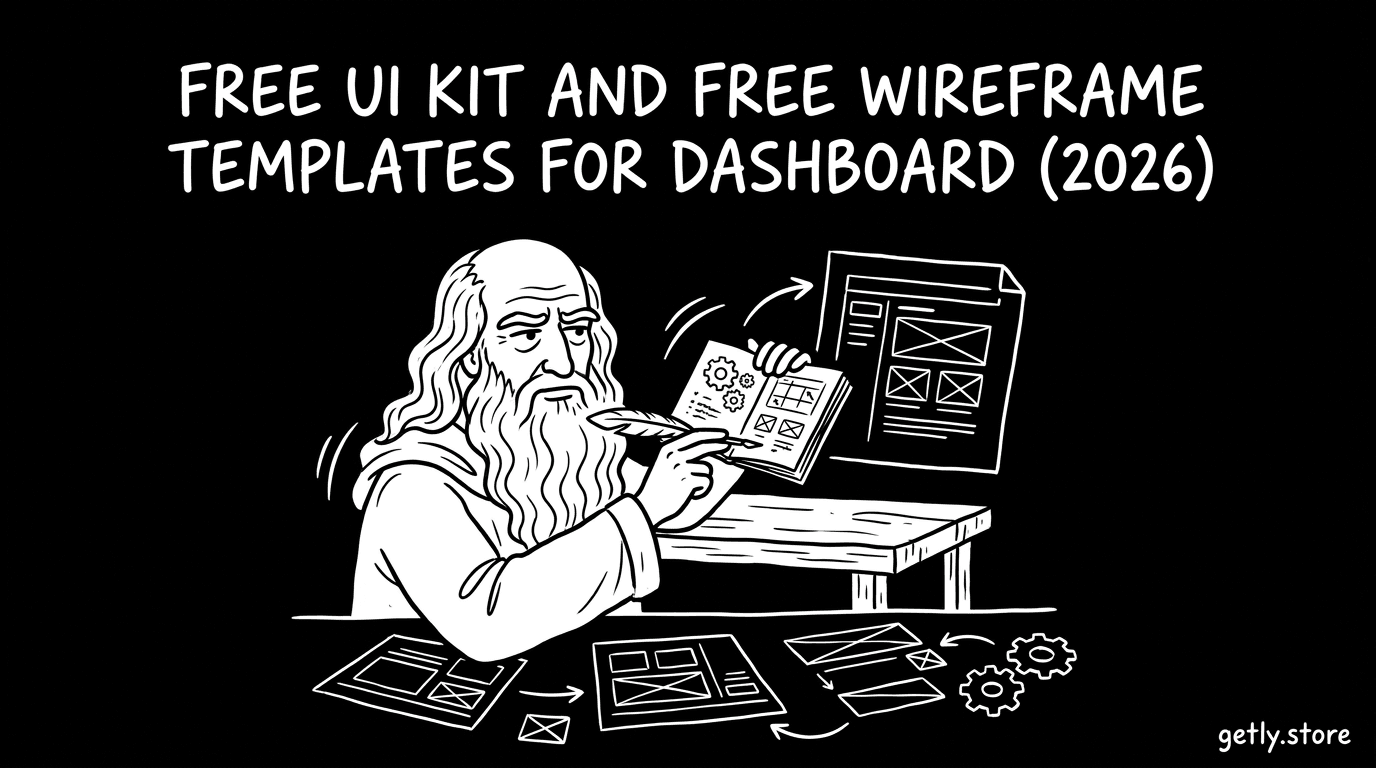
Ein gutes Dashboard wirkt wie ein vertrauter Raum. Du erkennst Zusammenhänge sofort, findest Buttons ohne Suchen und baust neue Ansichten ohne jedes Mal bei Null anzufangen. Genau dafür helfen free UI kit und free wireframe templates: Sie geben dir Struktur, nicht nur hübsche Screens.
In diesem Beitrag zeige ich dir, wie Du 2026 schnell React-freundliche UI-Layouts aufsetzt, welche Elemente Du immer aus Wireframes ableitest und wie Du UI design resources so auswählst, dass sie in echten Projekten funktionieren.
TL;DR: Free UI Kit für Dashboards, ohne Chaos
- Nutze dashboard template free für Struktur: Seiten, Navigation, Grid, Zustände.
- Überführe Wireframes systematisch in React: Komponenten, Spacing, Varianten, leere Zustände.
- Achte auf „UI-Logik“: Filter, Tabellenzustände und Karten-Layouts müssen klar modelliert sein.
- Kombiniere UI design resources mit Tooling-Workflows (z. B. Animationen und Copy), statt sie nur anzuschauen.
Wie findest Du wirklich „free UI kit“ für Dashboards?
Die beste freie UI-Kit-Quelle liefert dir mehr als Farben und Buttons. Du bekommst Layout-Grundlagen, wiederverwendbare Komponenten und klare Regeln, wie Du Abstände, Typografie und Zustände konsistent hältst.
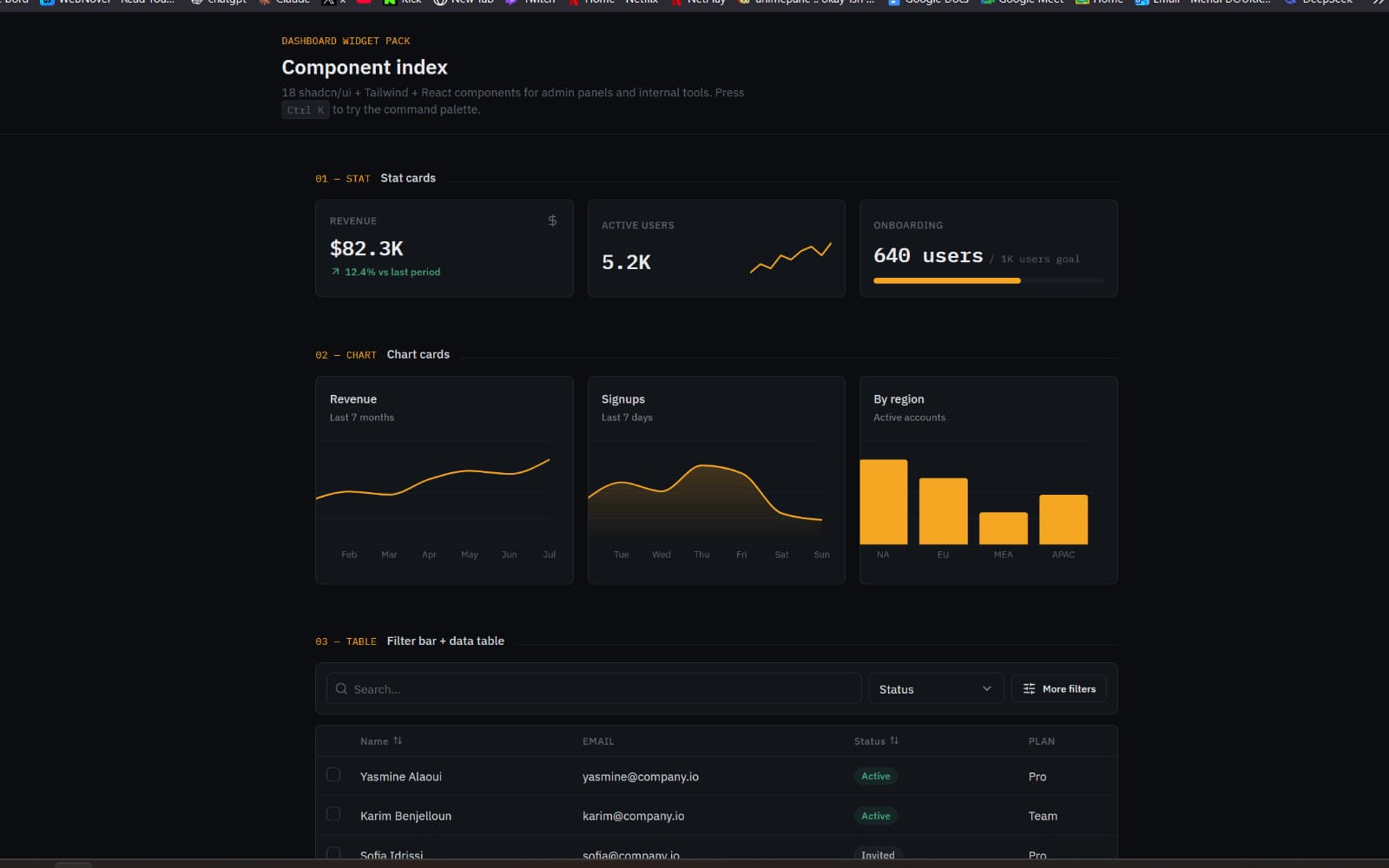
Wenn Du nach „free UI kit“ suchst, filtere nach dem, was Du in einem Dashboard direkt brauchst: Navigationsleiste, Karten, Stat-Widgets, Tabellenmodule, Filterleisten und Modal-Pattern. Ein UI Kit bringt Dir nur dann Tempo, wenn die Bausteine zu Deinem Informationsdesign passen.
Checkliste: UI design resources, die im Projekt tragen
Bevor Du ein UI Kit übernimmst, prüfe diese Punkte. Sie sparen Dir später mehr Zeit als jede „schicke“ Demo.
- Komponentenabdeckung: Sidebar, Topbar, Card-Layouts, Data-Table-States.
- Zustände: Loading, Empty, Error, „No results“.
- Grid-Logik: 8pt-Spacing oder konsistente Abstände.
- Typografie: H1 bis Body plus Regeln für Labels, Status-Texte und Tab-Namen.
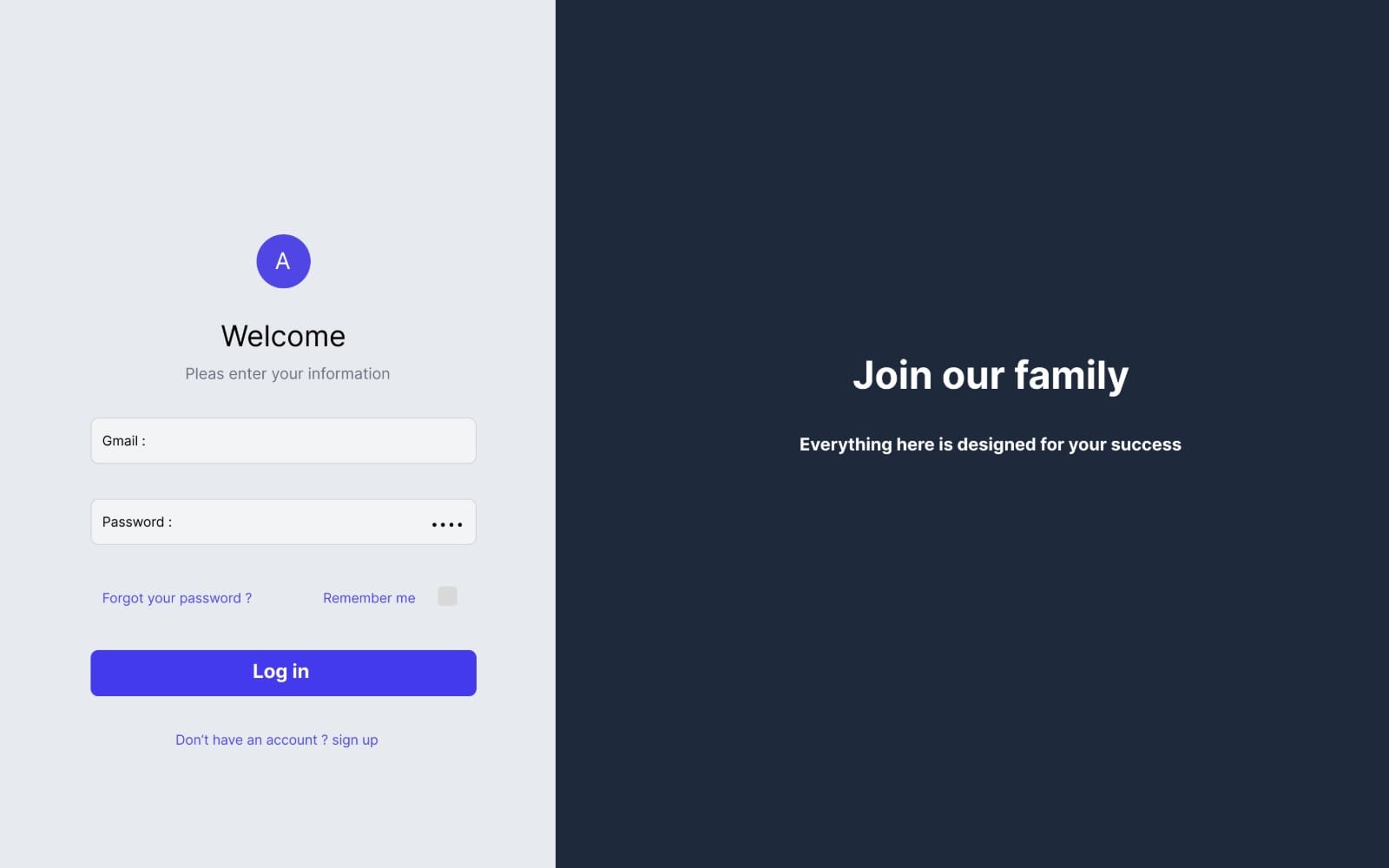
- Form-Patterns: Inputs mit Hilfstext, Dropdowns, Checkboxen, Toggles.
- Visuelle Hierarchie: Wie Du Primäraktionen von Sekundäraktionen trennst.
Pro-Tipp: Wenn Du ein UI Kit „nur als Bild“ findest, sinkt der Nutzen. Suche nach Ressourcen, die Du als System nachbauen kannst: Styles, Komponenten-Logik oder klare Layout-Varianten.
React UI Kit: Was Du beim Übertragen prüfen musst
Ein React UI kit sollte sich auf Komponentenebene denken lassen. Achte darauf, dass der Aufbau zu wiederverwendbaren React-Teilen passt: „Card“, „StatWidget“, „Table“, „FilterBar“, „Modal“.
In der Praxis bedeutet das: Du willst keine Designs, die nur als statisches Mock funktionieren. Du willst Module, die Du mit Props fütterst, z. B. für Titel, Wert, Trendpfeil, Badge-Farbe oder Tabelle-Spalten.
- Wähle free UI kit nach Komponenten und Zuständen, nicht nach „Look“.
- Dashboard template free sollte Navigation, Cards, Tables und Forms abdecken.
- React UI kit heißt: Module mit klarer Daten-Logik.
Wie nutzt Du kostenlose Wireframe Templates für Dashboards?
Wireframes geben Dir die richtige Reihenfolge: erst Struktur, dann Feinschliff. Wenn Du free wireframe templates nutzt, überspringst Du die größte Zeitfresser-Phase, nämlich das Layout-Rätselraten.
Im Dashboard-Kontext funktionieren Wireframes besonders gut, weil du Layout und Informationshierarchie klar trennst. Du definierst, wo Nutzer filtern, wo sie scannen und wo sie handeln.
Die 5 Wireframe-Module, die Du fast immer brauchst
Für die meisten Dashboards reichen fünf Grundmodule. Wenn Du sie sauber wireframed, wird der UI-Feinschliff später fast automatisch.
- Navigation: Sidebar oder Topnav plus aktive Zustände.
- Seitenheader: Titel, Kontext, primäre Aktion.
- Übersichtsbereich: Karten mit Kennzahlen oder KPIs.
- Arbeitsbereich: Tabelle, Liste oder Board.
- Interaktionsbereich: Filter, Suche, Pagination, Modals.
Von Wireframe zu UI: Die „Prop-Liste“ fürs React-Frontend
Jetzt kommt der praktische Teil: Du überführst Wireframe-Elemente in „Datenbausteine“. Schreibe pro Modul auf, welche Werte das UI braucht.
Beispiel: Für eine Tabelle definierst Du mindestens Spalten, Sortierung und Zustände. Für Karten definierst Du Wert, Einheit, Trendanzeige und Badge-Typ. Das verhindert, dass Du später Design und Logik neu zusammenkleben musst.
Häufiger Fehler: Du übergehst „leere“ Zustände im Wireframe. Sobald Du echte Daten lädst, kollabieren Layouts bei „0 results“, und Du verlierst Tempo.
Dashboard template free: So baust Du ein React-Layout in 60 Minuten
Du kannst ein Dashboard-Layout aus freien Ressourcen in kurzer Zeit aufsetzen, wenn Du mit einem festen Ablauf arbeitest. 60 Minuten reichen, um die Struktur zu implementieren und die wichtigsten Komponenten zu planen.
Der Trick: Du startest mit Layout-Grundformen, dann füllst Du Inhalt und Zustände nach. React unterstützt diesen Prozess gut, weil Du Komponenten schrittweise „hydratisieren“ kannst.
60-Minuten-Plan (praktisch, ohne Overengineering)
- Layout-Gerüst: Grid und grundlegende Container definieren (Sidebar + Content).
- Header: Titel, Breadcrumb oder Kontextzeile, primäre CTA.
- KPI-Karten: 4 Karten als Platzhalter, pro Karte Wert + Label + Badge.
- FilterBar: Suche, Dropdowns oder Toggles als UI-Stub.
- Tabelle: 5 Spalten, Dummy-Daten, States „loading“ und „empty“.
- Interaktionsfläche: Modal oder Drawer für Details.
In dieser Phase geht es nicht um perfekte Farben. Es geht um ein Layout, das sich korrekt verhält, wenn Du Daten austauschst. Das ist die Stelle, an der viele UI design resources im Projekt scheitern.
React-Komponenten, die Du für Dashboards fast immer brauchst
Diese Komponenten bilden die Basis. Du baust sie einmal und nutzt sie in jeder neuen Ansicht wieder.
- Layout: AppShell, Sidebar, Topbar
- Cards: StatCard, InfoCard
- Interaktion: FilterBar, SearchInput, ActionButton
- Listen: DataTable, Pagination
- Overlay: DetailsModal oder Drawer
Ergebnis aus der Praxis: Wenn Du FilterBar und Tabelle zuerst implementierst, springen nachher die restlichen Seiten schneller nach. Du replizierst nur die Datenformen, nicht das Layout.
Welche Dashboard-Elemente machen „free UI kit“ im Alltag wertvoll?
Ein gutes UI Kit gewinnt nicht durch hübsche Icons, sondern durch wiederkehrende Elemente mit klaren Verhaltensregeln. Für Dashboards zählen vor allem Datenpräsentation und Interaktion.
Wenn Du UI design resources auswählst, prüfe, ob sie genau diese Elemente abdecken. Sonst bekommst Du ein UI, das zwar gut aussieht, aber in der Nutzung hakt.
Tabellen und Filter: die unterschätzte „UX-Engine“
Tabellen sind das Rückgrat vieler Dashboards. Du brauchst stabile Muster für Sortierung, leere Ergebnisse, Zeilenaktionen und Bulk-Select (wenn Du solche Features planst).
Filter wirken ähnlich: Nutzer erwarten, dass Status sichtbar bleibt. Ein UI Kit sollte dir helfen, Filterchips, aktive Filter und „Reset“-Logik konsistent zu gestalten.
KPI-Karten und Status-Badges: Konsistenz entscheidet
KPI-Karten sehen in jedem Dashboard ähnlich aus. Trotzdem unterscheiden sich Projekte oft in Einheit, Trendlogik und Statusfarben. Ein UI Kit sollte dir dafür klare Regeln geben.
Status-Badges sind dafür ein guter Test. Wenn Du Badges aus einem UI Kit sauber übernehmen kannst, bekommst Du im ganzen Interface eine konsistente Hierarchie, statt zufällige Farblogik in jeder Seite.
So kombinierst Du UI design resources mit Content und Video-Assets
Dashboards brauchen nicht immer nur UI. Nutzer investieren Zeit in Inhalte, Tooltips und Erklärungen. Wenn Du Content-Assets passend einsetzt, steigt Verständlichkeit, und das UI wirkt „fertig“.
Ein häufiger Erfolgsweg ist, UI-Tutorials und kurze Social-Assets zu bauen, die du direkt in Marketingseiten oder Onboarding-Abschnitten einsetzt. Dabei helfen dir spezialisierte Ressourcen, selbst wenn Dein Hauptfokus UI/UX ist.
Beispiele aus der Praxis: Mini-Pipeline für Creator
Du kannst eine schlanke Pipeline aufsetzen: Erst Dashboard-UI mit Wireframes und UI Kit strukturieren. Dann baust du ein kurzes Video oder ein erklärendes Visual, das eine Kernfunktion zeigt.
- Nutze eine freie UI-Struktur für das Interface.
- Erstelle kurze Text-Animationen für Callouts und Einblendungen.
- Packe das Ergebnis als Assets in Deine Landingpage oder Produktseite.
- Halte die UI-Logik gleich, damit das Video zur tatsächlichen App passt.
Wenn Du dafür Assets suchst, achte auf die Verbindung zu deinem Dashboard-Storytelling: KPI-Übergaben, Tabelle-Filter, Modal-Flow. Das macht den Unterschied zwischen „Nettes Demo-Video“ und „funktionales Onboarding“.
Pro-Tipp: Verwende Textanimationen gezielt für Namen, Werte und Status. Halte andere UI-Animationen zurück, damit Nutzer nicht von echten Interaktionen abgelenkt werden.
Passende Ressourcen findest Du auch in thematischen Bereichen, z. B. wenn Du neben UI zusätzlich Motion oder Generatoren nutzt:
- Escape the Paycheck Trap als Beispiel für ein strukturiertes Inhaltsformat, das Du mit UI-Screens koppeln kannst.
- Product Title AI Text Animation Mastery für kurz getaktete Einblendungen in Erklärvideos.
Wichtig: NSFW- oder ungeeignete Inhalte gehören nicht in UI-Onboarding oder Product Demos. Achte auf klare Zielgruppen und sichere Tonalität, sonst wirkt die ganze UX „falsch“.
FAQ: Free UI kit, Wireframes und React-Dashboards
Woher weiß ich, ob ein dashboard template free für React taugt?
Du erkennst es daran, dass die Bausteine wie wiederverwendbare Komponenten wirken. Ein React-freundliches UI kannst Du logisch in Header, Cards, Tabellenmodule und Overlays zerlegen. Wenn das Template nur als ein fertiger Screen existiert, wird es in echten Daten schnell zäh.
Welche free wireframe templates sollte ich zuerst verwenden?
Starte mit Wireframes, die Navigation, Seitenheader, Karten und einen Arbeitsbereich mit Tabelle oder Liste enthalten. Ergänze danach Filter- und Modal-Patterns. Diese Kombination deckt 80 % der typischen Dashboard-UX ab, die Du in Sprint-Planungen wirklich brauchst.
Wie verhindere ich, dass Wireframes in der Implementierung „auseinanderfallen“?
Du modellierst Zustände von Anfang an: loading, empty und error. Außerdem definierst Du Spacing-Regeln und Komponenten-Rollen. So bleibt die visuelle Struktur auch dann stabil, wenn die Daten aus der API kommen.
Was mache ich, wenn das UI Kit keine leeren Zustände zeigt?
Du erweiterst das System selbst, indem Du leere Zustände als eigene Varianten behandelst. Lege Platzhalter-Text, sinnvolle CTAs und feste Höhen fest. Diese kleine Arbeit verhindert später Layout-Brüche und spart Debugging-Zeit.
Wie kombiniere ich UI design resources mit Video-Assets sinnvoll?
Du nutzt Video-Assets für Erklärmomente, nicht als Ersatz für echte Interaktion. Halte Animations- und Textlogik an die UI-Muster gekoppelt, z. B. gleiche Bezeichnungen für Filter, gleiche KPI-Felder, gleiche Modal-Flows.
Fazit: Nimm freie Ressourcen als System, nicht als Deko
Wenn Du free UI kit und free wireframe templates als System denkst, beschleunigt sich dein Dashboard-Workflow spürbar. Du bekommst Struktur, du reduzierst Entscheidungsstress und Du baust Komponenten, die sich mit echten Daten sauber verhalten.
Der beste nächste Schritt: Wähle ein Wireframe-Template für deine Kernansicht, baue danach nur die wichtigsten Komponenten und ergänze Zustände sofort. Wenn Du dafür Inspiration suchst, wirf auch einen Blick auf passende Produkt-Ressourcen aus verwandten Bereichen wie Inhalte oder Animationen, z. B. AI Product Description Generator, wenn Du UI-Demos mit stimmigen Texten flankieren willst.
Viel Erfolg beim Aufbau deines Dashboards. Wenn Du deine UI-Schritte gern teilst, sag kurz, welche Ansicht Du zuerst nachbauen willst: KPI-Übersicht, Tabelle oder ein Modal-Flow?