Getly
Getly
Ein Design-System wirkt erst dann wie ein System, wenn Tokens, UI-Komponenten und Layout-Regeln zusammenarbeiten. Genau dafür brauchst Du Vorlagen, die Du in Figma direkt mitnehmen kannst. Hier bekommst Du 12 kostenlose Figma-Design-System-Templates für 2026 inklusive Token- und UI-Ideen, plus ein Icon-Pack, das Du schnell als Grundlage nutzen kannst.
- Mit Tokens (Color, Typography, Spacing) sparst Du in Figma Entwicklungszeit, weil Varianten automatisch skalieren.
- „Free Figma templates“ funktionieren am besten, wenn sie schon Komponenten, States und Styles enthalten.
- Ein „free icon pack“ sollte 1:1 konsistent sein: Stroke-Width, Grid, Corner-Radius.
- „Figma plugins for designers“ helfen beim Bulk-Setup von Styles und beim Umwandeln von Layouts in Komponenten.
- Für Präsentationen und Mockups liefern „free mockup templates“ oft schneller sichtbare Ergebnisse als nur System-Dokumente.
Was ist ein Figma design system (und warum 2026 Tokens zählt)?
Ein Figma design system ist eine strukturierte Sammlung aus Tokens, Komponenten, Layout-Richtlinien und Dokumentation. Du baust es so, dass Du UI nicht „zusammenklickst“, sondern wiederverwendbar und konsistent erzeugst. 2026 gewinnt dabei der Token-Ansatz weiter an Gewicht: Teams wollen Themes, Varianten und Dark-Mode schneller ausrollen, ohne jedes UI-Element einzeln zu ändern.
In der Praxis bedeutet das: Farbtokens steuern Hintergründe, Texte und Zustände. Typo-Tokens steuern Überschriften, Fließtexte und Labels. Spacing-Tokens halten die Abstände stabil, egal ob Du ein Mobilmenü oder ein Desktop-Dashboard designt. Wenn Dein System diese Ebenen trennt, bleibt es wartbar, auch wenn Dein Produkt wächst.
Tokens trennen Stil von Bedeutung
Tokens unterscheiden „wie etwas aussieht“ von „wofür es gedacht ist“. Beispiel: Statt „Button-Blue“ definierst Du lieber einen Token wie „Primary/Default“ oder „Text/OnPrimary“. Das UI-Element übernimmt dann nur eine Rolle, nicht eine spezielle Farbe. So kannst Du später ein komplettes Theme tauschen, ohne Komponenten neu zu bauen.
Für ein gutes System brauchst Du mindestens diese Token-Gruppen: Color, Typography, Spacing, Radius, Shadow, Border und ggf. Motion (Easing und Duration). Viele kostenlose Vorlagen decken nur einen Teil ab. Achte daher bei free Figma templates speziell darauf, ob Styles systematisch benannt sind.
UI-Regeln machen Komponenten „produktfähig“
Tokens allein reichen nicht. Du brauchst UI-Regeln: Wie sieht ein Error-Field aus? Wie verhält sich ein Badge im Hover? Welche Grid-Logik nutzt Dein Layout für Cards, Listen und Seitenränder? Ein gutes Template liefert diese Regeln bereits als Komponentenvarianten oder zumindest als klare Beispiele.
Wenn Du das Template als Startpunkt nimmst, kannst Du Deine eigenen Komponenten schneller „in System-Sprache“ übersetzen. Das reduziert Design-Reviews, weil die Diskussionen weniger „Geschmack“ und mehr „Kategorie und Regel“ drehen.
Welche Kriterien liefern die besten free Figma templates für 2026?
Die besten free Figma templates sind solche, die Dir nicht nur hübsche Screens geben, sondern ein echtes Muster für Struktur. Schau nach: Komponentenbibliothek oder zumindest Styles, klare Benennung, States, Varianten und ein konsistentes Layout-Grundgerüst. So sparst Du Zeit, weil Du weniger nacharbeiten musst.
Viele Vorlagen sehen auf den ersten Blick gut aus, brechen aber an Details. Ein fehlendes State-Set, inkonsistente Abstände oder „lokale“ Farbworte (statt Tokens) machen Dein System schwer wartbar. 2026 zählen daher Vorlagen, die Du als Basis erweitern kannst, ohne dass Du überall neue Regeln erfindest.
Checkliste: So erkennst Du ein brauchbares Template
Nutze diese Punkte beim Auswählen von free Figma templates, egal ob Du sie aus Community-Sammlungen ziehst oder aus Deiner eigenen Bibliothek:
- Styles sind in Gruppen organisiert (Color/Type/Spacing), nicht nur einzelne Swatches.
- Komponenten besitzen klare Variants (z.B. Button: Primary/Secondary, State: Hover/Disabled).
- Textstile folgen einer Typo-Hierarchie (H1 bis Label) und haben systematische Namen.
- Spacing verwendet ein konsistentes Raster oder Token-Intervalle (z.B. 4er-Schritte).
- Corner-Radius und Border setzen auf Tokens, nicht auf „Zahlen im Layer-Namen“.
- Ein Theme-Ansatz existiert oder ist vorbereitet (Light/Dark als Layer- oder Token-Variante).
- Dokumentationsseite zeigt Regeln, nicht nur Beispiele.
Wenn ein Template diese Punkte erfüllt, kannst Du Komponenten später schneller in echte UI-Kits übersetzen.
Dokumentation, die Teams wirklich nutzen
Ein Design-System scheitert selten am Design. Es scheitert an der Hand-off-Qualität. Achte darauf, dass die Vorlage eine „How to use“-Sektion hat: Benennung, Varianten-Regeln und Beispiele, die Entwickler nachvollziehen können. Selbst wenn Du keine Dev-Übergabe machst, hilft Dir das beim Konsistenzcheck.
Wenn Du ein Template ohne Doku findest, baue die Doku in 30 bis 60 Minuten nach. Du gewinnst dadurch langfristig weniger Diskussionen in zukünftigen Iterationen.
Pro-Tipp: Speichere nach dem Import eines Templates sofort Deine eigene Token-Namenskonvention. Wechsel nicht später im großen Stil, sonst musst Du Komponenten wieder anfassen.
12 kostenlose Figma-Design-System-Templates für Tokens & UI
Du willst konkrete Startpunkte. Hier sind 12 Template-„Typen“, die Du als Such- oder Auswahlbasis nutzen kannst, um schnell ein vollständiges Figma design system aufzubauen. Ich beschreibe je Template, welche Tokens und UI-Bausteine Du daraus mitnimmst und wie Du es in Dein System überführst.
Wichtig: „kostenlos“ bedeutet in der Design-Community oft „free to use“ oder „free to copy“, manchmal mit Attribution. Prüfe beim jeweiligen Template immer die Lizenzangaben. Du willst ein System, das Du später nicht wegen Nutzungsbedingungen neu bauen musst.
1) Token-Foundation: Color, Type, Spacing als Starter
Dieses Template liefert Dir die Token-Basis: Farbschemata, Textstile und ein Abstandsset, das Du auf ein 4er- oder 8er-Raster mapst. Du nutzt es, um alle späteren Komponenten auf identische Werte zu setzen.
Übernimm konsequent die Token-Namen und baue eine „Token Map“-Seite: Welche Rolle bekommt „Primary“ im Button und welche Rolle im Link? Diese Map reduziert später Fehlinterpretationen.
2) Button & Form-States als Komponentenpaket
Ein gutes UI-Template bringt States mit. Dazu gehören Button (Default, Hover, Disabled) und Form-Elemente (Input, Focus, Error, Success). Wenn Du diese States korrekt übernimmst, wirkt Dein gesamtes UI sofort „systematisch“.
Setze dafür zuerst Deine Color-Tokens für States, dann erst die Komponenten. So stellst Du sicher, dass Error- und Focus-Farben später im Theme-Refresh richtig mitwechseln.
3) Card, List, Table UI-Kit mit Layout-Regeln
Dieses Template konzentriert sich auf UI-Strukturen: Cards mit Padding- und Radius-Regeln, Listen mit konsistenten Zeilenhöhen und Tabellen mit Header-States. Du bekommst oft auch „Spacing“-Beispiele pro Komponententyp.
Baue daraus sofort Layout-Prinzipien: Standard-Padding für Card-Köpfe, Mindesthöhe für Zeilen, und wie viele Spalten Dein Grid auf mobile vs. desktop vorsieht.
4) Navigation Set: Tabs, Breadcrumbs, Sidebar
Navigation ist ein häufiger Konsistenzbruch. Ein Template dafür liefert Dir Tabs, Sidebars und ggf. Breadcrumbs mit aktiven und inaktiven States. Du nutzt es, um Rollen sauber zu definieren: Was ist „active“, was „selected“ und was „hover“?
Übernimm die Regeln und mappe sie auf Deine Tokens. So bekommst Du später im Theme-Change keine Überraschungen in der Navigation.
5) Data-Display: Badges, Chips, Empty States
Dieses Template fokussiert auf Data-UI. Badges, Chips und Filter-Elemente zeigen Dir, wie Du „Status“ als wiederverwendbare Rollen definierst. Empty States helfen Dir, leere Listen nicht als Zufalls-Illustrationen zu gestalten.
Lege für Status-Elemente feste Color-Rollen fest: „Success“, „Warning“, „Danger“ und „Neutral“. Dann kannst Du Badges und Alerts identisch stylen.
6) Typography System: Hierarchie, Skalierung, Truncation
Typografie-Templates enthalten oft Textstile, Line-Heights und Guidelines zur Truncation. Du kannst sie nutzen, um Überschriften, Fließtext und Labels auf ein System zu bringen, das sich an verschiedene Viewports anpasst.
Prüfe im Template, ob es klare „Minimum“-Regeln gibt. Beispiel: ab wann nutzt Du ellipsis, und wie verhält sich das bei Labels mit Icons.
7) Theme Toggle: Light/Dark mit Token-Switch
Ein Theme-Template zeigt Dir, wie Du Light und Dark sauber über Tokens verteilst. Du willst Tokens, nicht komplette Duplikate von Komponenten. Wenn das Template diese Trennung zeigt, sparst Du später massenhaft Arbeit.
Baue danach eine „Theme QA“-Seite. Zeig 6 bis 10 kritische UI-Zustände: Primary button, disabled links, form error, card on surface. Damit findest Du Theme-Brüche früh.
8) Spacing & Grid Template: Raster, Margins, Layout-Snippets
Spacing- und Grid-Templates geben Dir die Layout-Mechanik: Seitenränder, Spaltenbreite, Gutter und modulare Abstände. Du nutzt sie, um Seiten konsistent zu gestalten, ohne jedes Projekt neu zu „raten“.
Wenn Du schon ein Token-Set hast, prüfe, ob das Grid darauf mappt. Andernfalls definiere eine Abstands-Übersetzung, statt zwei parallele Werte-Systeme zu führen.
9) Modal & Overlays: Alerts, Toasts, Dialogs
Overlay-Elemente sorgen oft für die meisten Design-Uneinheitlichkeiten. Ein Template dafür liefert Dir Modals, Alerts und Toast-Layouts inklusive Layering-Logik und Padding-Pattern.
Lege dabei Token für Hintergrund-Overlays fest. Achte außerdem auf die Schriftrollen innerhalb von Dialogen, weil Dialogtitel und Buttons sonst „zufällig“ wirken.
10) Icon-Driven UI Kit: Systemicons als Grundlage
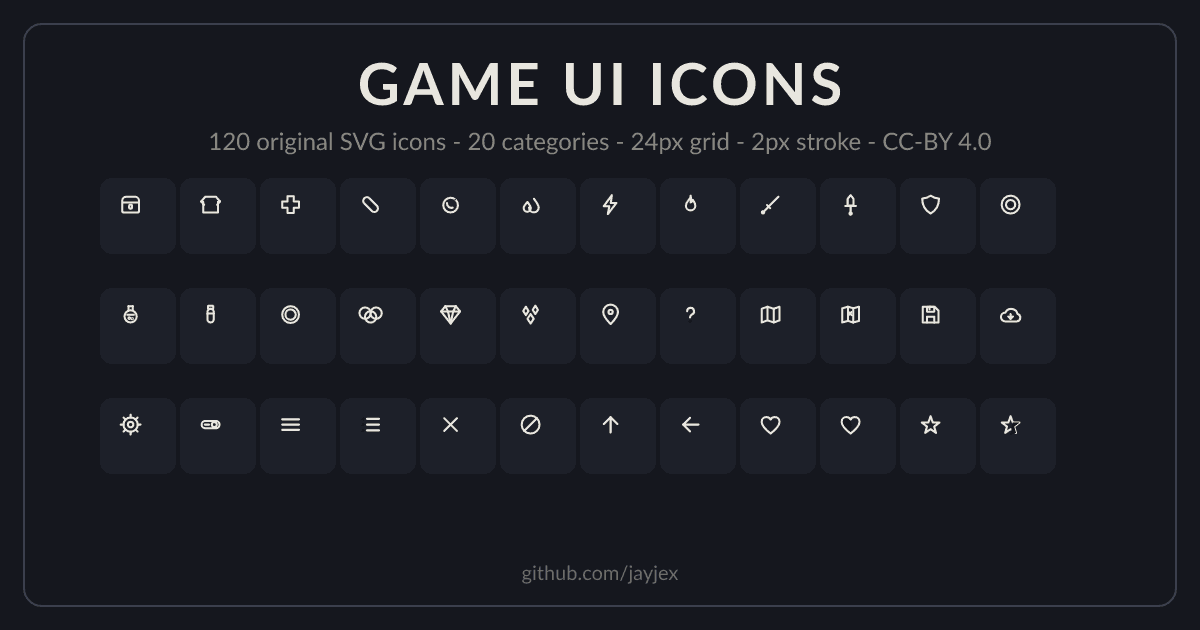
Für Icon-getriebene UI brauchst Du ein Set, das konsistent mit Blickrichtung, Stroke und Corner-Radius ist. Genau das ist der Grund, warum ein free icon pack in einem Design-System so wichtig ist: Deine Buttons, Inputs und Chips nutzen Icons als „Sprache“, nicht als Deko.
Wähle Icons, die zu Deinem UI passen: klare Geometrie, einheitliche Strichstärke und eine Grid-Konsistenz. Danach definierst Du Icon-Styles, damit alle Icons automatisch dieselben Dimensionen und Ausrichtungen verwenden.
11) Free mockup templates für System-Demos
Ein Mockup-Template hilft Dir, Dein System in realistischen Szenarien zu zeigen. Du kannst damit schneller entscheiden, ob Deine Tokens in echten UI-Kontexten funktionieren. Besonders gut eignen sich Mockups für Landing Pages, Dashboard-Screens und Produktkarten.
Nutze Mockups für QA. Beispiel: Wenn Dein Design-System in Cards super aussieht, aber im Dashboard-Scrolling unscharf wird, erkennst Du das sofort in echten Layouts.
12) System Documentation Page: Regeln statt Nur-Screens
Ein Template, das Doku-Seiten mitbringt, beschleunigt die Weitergabe enorm. Du zeigst dort Komponentenvarianten, Token-Rollen, Do-s und Don’ts und ein kleines Glossar für Begriffe wie „Primary/Secondary“ oder „Surface/Background“.
Wenn ein Template das nicht enthält, baue eine eigene Doku-Seite direkt im Figma-File. Das kostet wenig und spart Dir später große Rework-Runden.
Ergebnis aus vielen Design-Setups: Sobald Du Tokens + Komponentenvarianten + Doku in einem einzigen Figma-File konsistent hältst, sinken UI-„Abweichungen“ in neuen Screens deutlich. Du erkennst das oft schon nach dem ersten Team-Review.
Wie nutzt Du einen free icon pack korrekt im Figma design system?
Ein free icon pack wird im Design-System erst dann „funktional“, wenn Du es als Teil Deiner Komponentenlogik behandelst. Du brauchst feste Größen, Ausrichtung und Stilregeln. Dann können Icons in Buttons, Inputs, Navigation und Status-Badges ohne visuelle Ausreißer eingesetzt werden.
Icon-Konsistenz entscheidet oft darüber, ob Dein UI wie ein System wirkt oder wie ein Layer-Haufen. 2026 achten Teams stärker auf Micro-Alignment: Icon vs. Text baseline, Padding in Inputs, und die Einheitlichkeit im Corner-Radius.
Setze Icon-Größen und Ausrichtung als Regeln
Lege drei bis vier feste Icon-Größen fest, z.B. 16, 20, 24, 32. Dann mappe jede Icon-Größe auf eine UI-Rolle: „Input leading“, „Button icon“, „Navigation“ und „Illustration“. So musst Du nicht jedes Mal neu entscheiden.
Achte außerdem auf die Stroke-Width und das Grid. Wenn Dein Icon-Pack eine bestimmte Strichbreite nutzt, halte sie im gesamten UI. Wechselst Du zwischen Packs oder Varianten, wirkt Dein System schnell uneinheitlich.
Icon-Stile in Komponenten einbetten
Die beste Praxis in Figma: Du baust Buttons und Inputs so, dass das Icon bereits als „Slot“ im Komponenten-Layout gedacht ist. Dann ersetzt Du nicht nur ein Icon, sondern Du behältst automatisch Padding und Ausrichtung bei.
Wenn Du das Template importierst, starte mit zwei Komponenten: Button mit Icon und Input mit Icon. Teste an beiden mindestens vier Zustände: default, hover, focus, disabled.
Häufiger Fehler: Du kopierst einzelne Icons in unterschiedliche Komponenten und „reparierst“ sie pro Stelle per manuellem Skalieren. Das führt dazu, dass Icons im Theme-Change oder bei Textlängen wieder verrutschen.
Welche Figma plugins für designers beschleunigen Dein System?
Die besten Figma plugins für designers reduzieren Handarbeit bei Styles, Komponenten-Setup und Massenerstellung von Varianten. Du brauchst Tools, die Dir helfen, aus einem Roh-Layout ein konsistentes Komponenten- und Token-Setup zu machen.
Plugins ersetzen nicht Deine Token-Strategie, aber sie helfen Dir, sie schneller umzusetzen. Nutze sie gezielt: beim Einrichten von Styles, beim Erstellen von Namensvarianten oder beim Bulk-Export von Icons und Mockups.
Plugin-Kategorien, die im Alltag wirklich Zeit sparen
Diese Plugin-Typen schaffen in Design-Systemen meist den größten Hebel:
- Bulk-Operations für Styles und Textstile (Setzen, Umbenennen, Anwenden).
- Komponenten-Helper für Varianten, z.B. States oder Variant-Switches.
- Icon-Management (Grid-Check, Batch-Resize, Konsistenz-Helfer).
- Mockup-Generatoren für „System-Demo“-Screens.
- Export-Tools für Assets, die später in Entwicklerpipelines landen.
Wenn Du ein Plugin testest, prüfe erst an einem kleinen UI-Bereich. Du willst vermeiden, dass Du eine Konsistenzregel unbemerkt brichst.
Workflow: Erst Token, dann Komponenten, dann Varianten
Dein Ablauf entscheidet, wie sauber Dein System wird. Starte mit Farbtokens und Typo-Stilen. Danach baust Du Komponenten-Grundformen (z.B. Button, Input, Card). Erst zum Schluss fügst Du Varianten und States hinzu.
Wenn Du diesen Reihenfolge-Ansatz einhältst, kannst Du später Themes austauschen, ohne dass Du Komponenten erneut „zusammenkleben“ musst.
Wie Du kostenlose Templates zu einem belastbaren System kombinierst
Du erhältst mehr Tempo, wenn Du free Figma templates nicht „blind“ importierst, sondern kombinierst. Ziel: Du willst eine einzige Token-Quelle, ein einziges Komponenten-Set und klare Layoutregeln, auch wenn die Bausteine aus unterschiedlichen Vorlagen kommen.
Gerade bei einem Icon Pack und UI Kits triffst Du sonst auf kleine Abweichungen: andere Radius-Werte, andere Padding-Intervalle, andere Textgrößen. Das sieht in Einzelscreens okay aus. Im Gesamtsystem fällt es dann auf.
Ein Kombi-Plan für Tokens & UI
Nutze diesen Plan, um aus mehreren Vorlagen ein konsistentes Set zu machen:
- Wähle ein Token-Template als „Source of Truth“.
- Importiere UI-Komponenten aus dem besten UI-Template dafür.
- Ersetze Farben und Textstile in den Komponenten über die Token-Styles.
- Setze Icons in Buttons und Inputs als erste beiden „kritischen“ Komponenten um.
- Baue eine Doku-Seite mit 10 bis 15 Beispielen für kritische Zustände.
Mit dieser Struktur kannst Du später neue Komponenten hinzufügen, ohne dass Du jedes Mal eine Mini-Neuerfindung startest.
System-Demos mit Mockup Templates
Wenn Du Dein System im Team erklären musst, helfen mockups. Sie zeigen, wie Tokens in echten Layouts wirken. free mockup templates eignen sich dafür besonders, weil Du schnell mehrere UI-Varianten testen kannst.
Erstelle 3 Demos: eine Landing Page, ein Dashboard und eine Detailansicht. Nutze dafür Buttons, Forms, Cards und Navigation. So erkennst Du Inkonsistenzen, die man in isolierten Komponenten nie sieht.
Pro-Tipp: Dokumentiere pro Komponente eine einzige Regel. Beispiel: „Button Icon + Text nutzt 8 px Gap und baseline-correct alignment.“ Diese Mikro-Regeln machen Dein System später einfacher zu nutzen.
Beispiele für Design-System-Integration in Content-Produkten
Ein Design-System ist nicht nur für App-UI da. Du kannst es auch für Content-Produkte nutzen: Vorlagen, Karten, Brand-Kits und Präsentationen. Das hilft Dir, ein konsistentes Look-and-Feel über verschiedene Deliverables zu halten.
Wenn Du selbst digitale Produkte erstellst, wirkt ein systematisches Design auch bei Marketing-Seiten professioneller. Dafür brauchst Du keine 1.000 Screens. Du brauchst wiederverwendbare Bausteine, die Du in neue Layouts übertragen kannst.
Wie Vorlagen als „UI-Komponenten“ im Portfolio wirken
Stell Dir vor, Du verkaufst mehrere Design-Assets. Dann brauchst Du eine gemeinsame Design-Logik: Header-Stile, Abstände, Badge-Design, Icon-Use. Ein Design-System macht genau das möglich. Du kannst neue Produktseiten und Thumbnails schneller erstellen, ohne dass sie aus dem Rahmen fallen.
Wenn Du in Deinem Portfolio Brand-Assets einsetzt, kannst Du passende Produkt-Layouts konsistent halten. Beispiele im Getly-Katalog, die gut zu System-Workflows passen: LogoCraft AI. All in one brand. und WEDDING INVITATION CARD.
Typische Kombinationen: Brand-Kit, Templates, Demo-Slides
Viele Creator arbeiten mit Systemen, um Varianten effizient zu produzieren. Ein Brand-Identity-Paket liefert Dir Farben und Typo-Logik. Darauf baust Du UI-Templates und Mockups, die die Anwendung zeigen. Präsentationsfolien funktionieren dann wie ein „System-Demo“, in dem Tokens in echten Screen-Layouts sichtbar werden.
Wenn Du Demos und Erklär-Assets brauchst, ergänzen Produktpakete wie Totality Guide: Eclipse PowerPoint + Canva Slides | Science Lesson ein Design-System, weil Du daran Varianten, Layout-Regeln und Typo-Hierarchien sauber üben kannst.
- Baue Dein Figma design system zuerst auf Tokens auf, dann auf UI-Komponenten, dann auf Varianten.
- Wähle free Figma templates anhand von Styles, States und Doku, nicht nur anhand von Screens.
- Nutze ein free icon pack als systemisches Set mit festen Größen und Icon-Slots.
- Setze Figma plugins für Bulk-Style und Komponenten-Setup ein, aber teste immer an einem kleinen Bereich.
- Verwende free mockup templates für QA und für Team-Präsentationen, damit Tokens in realen Layouts bestehen.
FAQ: Figma design system, free Templates & Icon Pack
Welche free Figma templates eignen sich am besten für einen Token-Start?
Templates, die Farbstile, Textstile und Spacing-Regeln als Styles oder klar benannte Tokens enthalten, funktionieren am besten. Achte auf systematische Benennung und darauf, dass Komponenten Varianten über diese Styles beziehen.
Wie erkenne ich, ob ein Template wirklich ein Figma design system ist?
Ein echtes System zeigt Komponentenvarianten und konsistente States sowie eine Doku-Seite oder zumindest klare Regeln für Benennung und Layout. Wenn Du alles nur als einzelne Frames findest, ist es meist eher ein UI-Set als ein System.
Wie setze ich einen free icon pack so ein, dass er im UI konsistent bleibt?
Definiere feste Icon-Größen und richte Icons baseline-korrekt aus. Baue Buttons und Inputs zuerst mit Icon-Slots als Komponenten, dann testest Du die States (disabled, focus, hover) in einem kleinen Demo-Grid.
Welche Figma plugins für designers passen zu Design-System-Workflows?
Fokussiere auf Plugins für Bulk-Styles, Textstil-Verknüpfungen, Varianten-Helper und konsistente Exporte. Tools, die „scheinbar“ alles automatisieren, prüfst Du zuerst an einem kleinen UI-Block, bevor Du Dein ganzes System umstellst.
Warum lohnen sich free mockup templates in einem Design-System?
Mockups decken Inkonsistenzen auf, die in isolierten Komponenten verborgen bleiben. Du erkennst schnell, ob Tokens bei echten Layouts, Scrolling und Navigation funktionieren und ob Padding oder Typo in Kontexten „driften“.
Wenn Du jetzt startest, nimm Dir ein Template als Token-Foundation, baue darauf Button und Input mit Icon-Slots, und ergänze danach die restlichen Komponenten. Wenn Du Dein System dann als Demo-Screens präsentierst, fällt die Konsistenz in 2026 sofort ins Auge.
Soft Call-to-Action: Erstelle als nächstes eine eigene „System QA“-Seite in Figma mit Buttons, Forms, Cards und Icon-States. So siehst Du als Erstes, ob Dein Design-System wirklich funktioniert.