 Getly
Getly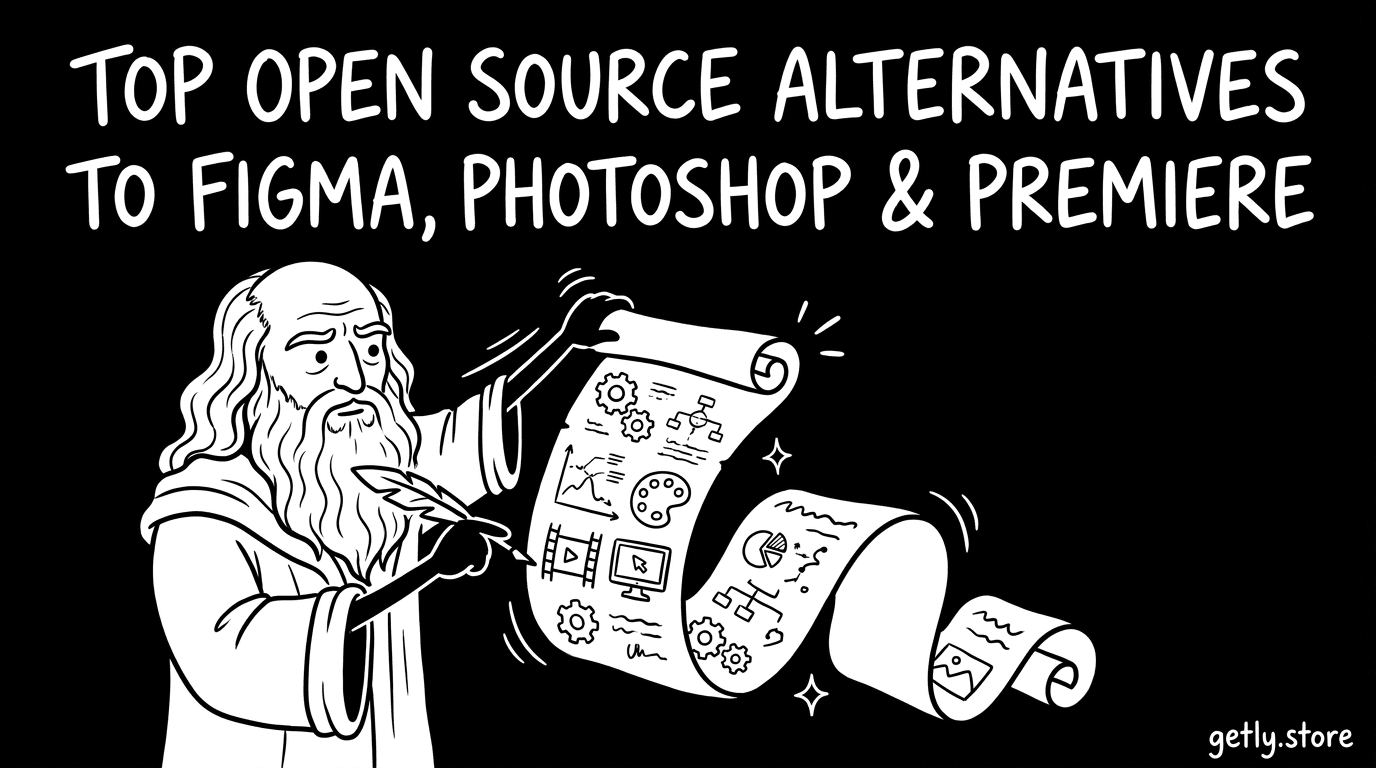
Designer, Editoren und Creator haben genug davon, für „Zugriff“ auf alltägliche Tools zu zahlen. 2026 ist das Open-Source-Ökosystem stark genug, um große kostenpflichtige Apps zu ersetzen – zumindest für viele Workflows. Unten findest Du die besten Open-Source-Alternativen zu Figma, Photoshop & Premiere sowie praktische Setup-Tipps, damit Du echte Arbeit zuverlässig auf die Straße bringst.
TL;DR: Die besten Open-Source-Alternativen 2026 für Creator
Wenn Du schnell entscheiden willst: Nimm Tools, die zu Deinem Ausgabeformat, dem Workflow im Team und Deiner Bereitschaft für plugin-lastige Setups passen. Open Source ist hervorragend für Anpassungen, Offline-Nutzung und langfristiges Eigentum.
- Figma-Alternativen: nutze Inkscape für Vektor-UI-Assets und Krita/GIMP für den Art-Handoff; für kollaboratives Arbeiten setzt Du dann auf Datei-Synchronisierung + Exporte (außer Du verwendest Community-Projekte).
- Photoshop-Alternativen: GIMP ist die nächstliegende „kostenlose Schwergewicht“-Option – vor allem für Rasterbearbeitung und Batch-Workflows.
- Premiere-Alternativen: Shotcut, Kdenlive und DaVinci Resolve (Free-Tier) decken die meisten Anforderungen ab; Open Source ist besonders stark für Basic- bis Mid-Level-Workflows.
- Developer-freundliche Pipeline: bevorzugt Tools, die saubere SVG/PNG exportieren, Scripting unterstützen und sich in CLI-Tools sowie Git-basierte Asset-Repos integrieren lassen.
Welche sind die besten Open-Source-Alternativen zu Figma im Jahr 2026?
Der Kernnutzen von Figma liegt in kollaborativem UI-Design, dem Component-Denken und schnellen Iterationen. Open-Source-Alternativen bilden „Echtzeit-Multiplayer + Libraries“ selten 1:1 nach, aber sie decken oft den Design-Output gut ab: Vektor-Editing, Icon-Erstellung, Layout-Assets und den Handoff.
Die eigentliche Frage lautet also: Welche Teile Deines Prozesses ersetzt Du – Vektor-Design, Prototyping oder Zusammenarbeit? Die meisten Teams können die Design-Fläche austauschen und die Kollaboration über Version Control + Exporte behalten, oder mit schlanken Sync-Workflows arbeiten.
Inkscape: das kostenlose Design-Tool für Vektor-UI-Assets
Inkscape zählt zu den stärksten Open-Source-Design-Tools, die auch für Developer-Freundlichkeit stehen, weil es Vektoren als „First-Class Citizens“ behandelt. Du kannst Icons, Logos, UI-Elemente und SVG-basierte Komponenten bauen, die sich direkt auf Frontend-Implementierungen abbilden lassen.
In der Praxis ist Inkscape besonders dann stark, wenn Du Assets brauchst, die bei jeder Auflösung gestochen scharf bleiben und sich verlässlich umwandeln lassen (SVG → PNG in mehreren Größen) – also ideal für die Produktion. Außerdem passt es gut in automatisierte Pipelines, in denen Du Assets aus „Source-of-Truth“-Dateien exportierst.
Praktischer Workflow: SVG-First für den Handoff an Engineering
Ein developer-freundlicher Design-Workflow bedeutet meistens: „einmal designen, oft exportieren“. Starte mit SVG-Quellen und generiere dann Raster-Outputs für Stellen, die SVG nicht unterstützen. So vermeidest Du inkonsistente Exporte zwischen Teammitgliedern.
So sieht ein Workflow aus, der 2026 gut funktioniert:
- Erstelle Vektor-Assets in Inkscape (SVG als Quellformat).
- Committe die SVGs in ein Repo (oder ein Asset-System), damit Änderungen nachvollziehbar bleiben.
- Exportiere PNG-Varianten (z. B. 1x/2x/3x) bei Bedarf über ein Build-Script oder Batch-Export.
- Nutze die Git-Historie, um Design-Änderungen wie Code zu reviewen.
Erfolgs-Muster: Teams, die auf „SVG-First“ setzen, reduzieren Asset-Mismatch-Bugs und machen UI-Reviews schneller – weil jeder Export aus derselben Vektor-Quelle abgeleitet wird.
Pro-Tipp: Wenn Deine Designer an Component-Libraries gewöhnt sind, bau eine kleine interne „Asset-Contract“-Logik (Namensregeln, Exportgrößen, Padding-Konventionen). Auch ohne Figma-Library-System bekommst Du damit planbare Handoffs.
GIMP vs Photoshop: So triffst Du die Wahl (und wann ein Wechsel sinnvoll ist)
Für viele Creator ist die Entscheidung simpel: GIMP vs Photoshop hängt vor allem davon ab, ob Du branchenspezifische Plugins, proprietäre Datei-Workflows oder die schnellste mögliche UI für komplexe Bearbeitung brauchst. GIMP ist mächtig, kann viel und ist kostenlos – besonders für Batch-Verarbeitung und Bildmanipulation.
Der größte Vorteil von GIMP 2026 ist Kosten- und Kontroll-Faktor: Du kannst es lokal laufen lassen, Workflows anpassen und alles zusammen mit Deinen Projektdateien ablegen. Der größte Nachteil: Du musst Dich eventuell an das Verhalten anderer Tools gewöhnen und gelegentlich nach Plugin-Äquivalenten suchen.
GIMPs Stärken für echte Creator-Workflows
GIMP ist nicht nur ein „Photoshop-Klon“. Es ist ein ausgewachsener Raster-Editor mit Erweiterbarkeit. Besonders stark ist es für:
- Batch-Edits (Wasserzeichen, Resizing, konsistente Farbkorrekturen)
- Layer-basiertes Compositing für Thumbnails, Banner und Produktbilder
- Plugin-getriebene Fähigkeiten, um Effekte zu erweitern und Import/Export-Bedarf abzudecken
- Automatisierungsmöglichkeiten via Scripting und wiederholbare Aktionen
Wenn Du eine Content-Pipeline aufbaust (z. B. wöchentliche Bilder für Social + Shops), ist die Wiederholbarkeit oft wichtiger als eine „perfekte“ UI.
Worauf Du beim Umstieg achten solltest
Photoshop-User stoßen manchmal auf Reibung bei Brush-Feeling, Blend-Modi und Filterparametern. Das Ziel sollte nicht „exakte Parität“ sein – sondern „gleiche Output-Qualität“ und ein „konsistenter Workflow“.
Typische Anpassungen beim Umstieg:
- Color Management früh validieren (vor allem, wenn Du für Print exportierst).
- Klär, wie die Assets im Team gespeichert werden (PSD-zentriert vs. offene Formate).
- Export-Presets standardisieren (Größe, DPI, Kompression), damit Outputs den Erwartungen entsprechen.
Häufiger Fehler: Von Photoshop auf GIMP umsteigen, aber dabei ad-hoc Export-Einstellungen behalten. Das führt zu inkonsistenten Thumbnails und „Warum sieht das anders aus?“-Problemen. Erstelle und nutze Exporte-Presets sofort wieder.
Welche sind die besten Open-Source-Developer-Tools für Graphics-Pipelines?
Wenn Leute „Open-Source-Alternativen“ sagen, meinen sie meist End-User-Apps. Aber die zuverlässigsten Creator-Workflows kombinieren typischerweise Apps mit Developer-Tooling: Scripting, Validierung und deterministische Exporte.
2026 ist der beste Ansatz, Grafiken als Artefakte zu behandeln, die aus Source-Dateien (SVG/EXR/PSD-ähnliche Äquivalente) mit wiederholbaren Befehlen und Scripts erzeugt werden.
Design-system-freundliche Formate: SVG, PNG-Varianten und Metadaten
Aus Developer-Sicht entscheiden die Formate, die Du wählst, später darüber, wie schmerzfrei Automatisierung wird. SVG ist super für Vektor-UI-Assets; PNG ist top für Raster-Outputs; EXR ist stark für bestimmte professionelle Pipelines; und Metadaten helfen, Exporte nachvollziehbar zu halten.
Damit Teams auf Linie bleiben, etabliere eine „Format Map“. Beispiel:
| Quellformat | Output-Ziele | Warum das wichtig ist |
|---|---|---|
| SVG (aus Inkscape) | PNG 1x/2x/3x, web-ready SVG | Perfekt für UI-Icons und responsive Assets |
| Raster (aus GIMP) | PNG/JPG für Social + Shop | Schnelles Editing und konsistente Exporte |
| Layered Formate | Flattened Deliverables | Bewahrt editierbare Historie in Deinem Projektordner |
CLI-freundliche Automatisierung schlägt manuelle Exporte
Auch wenn Dein Workflow im GUI beginnt: Automatisierung ist das, was Fehler entfernt. Ein gescripteter Export-Schritt sorgt dafür, dass jede:r im Team Assets mit denselben Einstellungen erzeugt.
Bau Dir eine simple Pipeline:
- Exportiere rohe Assets aus Deinem Editor (SVG/PNG-Layer)
- Lass ein Conversion-Script laufen, um standardisierte Deliverables zu erzeugen
- Lint für Dateinamen, Größen und Abmessungen
- Lade Outputs hoch oder verteile sie über Deinen bestehenden Prozess
Pro-Tipp: Speichere die editierbaren „Source“-Dateien – nicht nur die Exporte. So kann Deine Pipeline zukünftige Auflösungen neu rendern, ohne Qualität zu verlieren (besonders bei Vektoren).
Welche sind die besten Open-Source-Alternativen zu Premiere im Jahr 2026?
Premiere Pro wird oft wegen des Timeline-Workflows, dem Effects-Ökosystem und der Projektorganisation gewählt. Das Open-Source-Ökosystem ist 2026 am stärksten für Timeline-Editing mit solider Wiedergabe – danach wählst Du optionale Plugins/Effekte je nach Bedarf.
Wenn Du YouTube, Podcasts, Reels oder generell Short-Form-Produktion machst, decken Open-Source-Optionen die meisten Anforderungen ab – vor allem, wenn Du Medien sauber organisierst und konsistente Export-Einstellungen verwendest.
Kdenlive vs Shotcut: praktische Unterschiede
Kdenlive und Shotcut sind zwei der am häufigsten empfohlenen Open-Source-Editoren für Creator. Beide funktionieren gut für viele Standardaufgaben wie Schneiden, Übergänge, Audio-Sync und grundlegende Farbkorrekturen.
Hier ist die schnelle Entscheidungsregel:
- Kdenlive ist top, wenn Du eine stärker strukturierte Timeline-Editing-Experience und einen flexiblen Workflow willst.
- Shotcut ist top, wenn Du einen unkomplizierten Editor willst, in den Du schnell produktiv reinkommst.
Wann Du DaVinci Resolve (Free-Tier) in Betracht ziehen solltest
Nicht alle „kostenlosen“ Alternativen sind Open Source. Allerdings enthält DaVinci Resolve einen Free-Tier, den viele Editoren als ernsthafte Grade-/Color-Lösung nutzen. 2026 kann die Kombination aus einem Open-Source-Timeline-Editor und einem kostenlosen Grading-Tool richtig gute Ergebnisse liefern.
Nimm diese Strategie, wenn:
- Du fortgeschrittenes Color Grading und noch mehr polierte Ergebnisse brauchst.
- Du das Editing weiterhin kostenlos/open halten willst, aber trotzdem auf Pro-Level-Grading nicht verzichten möchtest.
- Open Source kann die Design-Production-Layer (Vektor/Raster) ersetzen – auch wenn sich Kollaborationsfeatures unterscheiden.
- GIMP vs Photoshop ist in der Regel ein Problem des Workflows, nicht der Fähigkeiten.
- Developer-freundliche Pipelines brauchen standardisierte Formate und wiederholbare Exporte.
- Für Video: Open-Source-Editoren erledigen den Großteil der Timeline-Arbeit; kostenlose Grading-Tools schließen Lücken.
Beste kostenlose Software für Creator: Features & passend auswählen
Um das richtige Tool zu finden, brauchst Du eine „Fit“-Checkliste: Output-Bedarf, Dateiformate, Lernkurve und die Integration in Deinen Workflow. Unten findest Du einen Vergleich, der sich stärker auf praktische Ergebnisse konzentriert als auf Marketing-Features.
Damit entscheidest Du, welche Open-Source-Alternative am besten zu Deinem Alltag passt.
| Tool | Wofür am besten | Stärke beim Output | Typischer Trade-off |
|---|---|---|---|
| Inkscape | Vektor-Assets, Icons, UI-Elemente | SVG + planbare Raster-Exporte | Kein Figma-styliges kollaboratives Prototyping-Tool |
| GIMP | Rasterbearbeitung, Compositing, Batch-Work | Layered PNG/JPG-Workflows | Manche PSD-zentrierten Workflows brauchen Anpassungen |
| Krita | Digitale Malerei & Illustration | Brush-Workflows + flexible Exporte | Weniger Fokus auf „general UI assets“ als bei Inkscape |
| Kdenlive | Timeline-Editing für Creator | MP4-Exporte + gängige Effekte | Advanced Pro-Workflows brauchen ggf. extra Setup |
| Shotcut | Schnelles Editing, schlanke Timeline | Starke Iterations-Exporte | Manche Editor:innen bevorzugen die Workflow-Tiefe von Kdenlive |
| DaVinci Resolve (Free-Tier) | Color Grading und Finishing | High-End Grading-Output | Nicht komplett Open Source; Du lernst ein weiteres Tool |
Warnung: Bewertest Du ein Tool nach „dem ersten Tutorial“, liegst Du schnell falsch. Open-Source-Tools glänzen oft erst, wenn Du Presets, Templates und Export-Scripts eingerichtet hast. Gib Dir eine Woche, um einen wiederholbaren Workflow aufzubauen, bevor Du entscheidest.
So richtest Du einen Creator-Workflow mit Open-Source-Tools ein
Kostenpflichtige Software zu ersetzen ist nicht nur „Apps installieren“ – es heißt, Deine Pipeline so neu aufzubauen, dass die Outputs konsistent bleiben. Der schnellste Weg zum Erfolg: Richte Templates für Deine häufigsten Deliverables ein.
Denke wie ein Ingenieur: definiere Inputs, definiere Outputs und mach die Schritte dann wiederholbar. Das reduziert auch kreative Reibung, weil Du nicht jedes Mal aufs Neue Settings entscheiden musst.
Schritt-für-Schritt-Pipeline für Design + Video-Content
So kannst Du ein konkretes Setup auf die meisten Creator übertragen, die Thumbnails, Banner und kurze Videos produzieren.
- Design-Assets: Erstelle Icons/UI-Vektoren in Inkscape (SVG-Source).
- Raster-Edits: Nutze GIMP für layered Bildarbeit (Thumbnails, Overlays, Compositing).
- Templates: Speichere Export-Presets (Größen, Formate, Kompression) für jede Plattform.
- Video-Edits: Schneide Timelines in Kdenlive oder Shotcut.
- Finishing: Wenn nötig, verschiebe die gecroppte/graded Sequence in den Resolve Free-Tier.
- Konsistenz-Checks: Lauf vor dem Veröffentlichen kurz einen Naming- + Dimension-Check.
Bundles, Presets und „Multi-License“-Denken mitnehmen
Wenn Du Templates oder digitale Assets verkaufst, zählt Dein Workflow gleich doppelt: einmal, um das Produkt zu erstellen, und danach, um es zu aktualisieren. Offene Formate und standardisierte Exporte machen Updates günstiger und schneller.
Denk daran, Deine Produkt-Deliverables so zu strukturieren:
- Source-Dateien (editierbar)
- Exportierte Deliverables (ready to use)
- Dokumentation (was Du editieren sollst, was unangetastet bleibt)
Diese „Developer Packaging“-Denkweise ist der Unterschied zwischen einer Einzelfile und einem „produktisierten“ Asset.
Pro-Tipp: Wenn Du wiederverwendbare Creator-Assets baust, dokumentiere Deinen Workflow wie eine API: Inputs, Outputs und Constraints. Deine Kundschaft wird es Dir danken (und es folgen weniger Support-Tickets).
Wo Open Source auf Strategie trifft: Packaging und Creator-Ökonomie
Tool-Auswahl ist nur die halbe Geschichte. 2026 verdienen viele Creator Geld, indem sie ihre Workflows in Produkte verwandeln – Presets, Templates, Shader-Systeme, Import/Export-Pipelines und Guides. Open-Source-Tools helfen, weil sie Lizenzkosten reduzieren und Dich unabhängig halten.
Die praktische Strategie: Verpacke Deinen Output so, dass Kund:innen ihn leicht übernehmen können – auch wenn sie unterschiedliche Editor:innen nutzen.
Produktisiere Deinen Workflow (ohne Leute einzusperren)
Wenn Du kreative Assets verkaufst, verkaufst Du vor allem Zeitersparnis. Kund:innen interessieren sich dafür, wie schnell sie Ergebnisse bekommen – und wie zuverlässig die Exporte zu ihren Projekten passen. Open-Source-Workflows unterstützen das, weil sie transparente Dateistrukturen fördern.
Beispiele für „product-style“ Deliverables, die von offenen Pipelines profitieren:
- SVG-Icon-Packs und UI-Kits mit standardisiertem Naming
- GIMP-Layer-Sets für schnelle Thumbnail-Varianten
- Video-Templates (timeline-ready) und LUT-Style-Assets
- Developer-nahe Import/Export-Workflows für 3D/2D-Pipelines
Curate Deinen Lernpfad parallel zu den Tools
Tool-Kompetenz wächst deutlich schneller, wenn Du sie mit praktischen Guides kombinierst – besonders, wenn Du von einer „erstelle für Dich“-Mentalität auf eine „erstelle für Kund:innen“-Mentalität umstellst. Dazu gehört Produktdenken, Distribution und Customer Onboarding.
Für Strategie- und Prozess-Setups in der Creator-Ökonomie kannst Du Open-Source-Tooling mit strukturierten Hilfestellungen kombinieren wie:
Zum Beispiel ist der „engineer’s vibe“-Ansatz besonders hilfreich, wenn Du kreative Schritte in zuverlässige, wiederholbare Systeme verwandeln willst – ähnlich, wie Du Export-Presets und Automatisierung rund um Open-Source-Apps aufbaust.
Wichtiger Hinweis: Wenn Du Assets verkaufst, prüfe die Lizenz-Kompatibilität doppelt. Open-Source-Tools geben Dir nicht automatisch Rechte an Drittanbieter-Schriften, Musik oder Stock-Material, das in Deinen Deliverables enthalten ist.
FAQ: Open-Source-Alternativen zu Figma, Photoshop & Premiere
Gibt es eine echte Open-Source-Alternative zu Figma?
Es gibt kein einziges Open-Source-Produkt, das Figma in Echtzeit-Kollaboration und Component-Libraries perfekt nachbildet. Die beste Lösung 2026 ist meistens eine Kombination: Vektor-Design in Inkscape plus ein kollaborativer Workflow auf Basis von Version Control (Exporte + Reviews).
GIMP vs Photoshop: Welche ist besser für Einsteiger:innen?
GIMP ist die beste kostenlose Wahl für Einsteiger:innen, die ernsthafte Rasterbearbeitung ohne Abo wollen. Photoshop ist oft schneller, wenn Du die UI-Muster und das Plugin-Ökosystem bereits kennst – aber die Kostenersparnis und Flexibilität von GIMP machen es zum starken Einstieg.
Welche ist die beste kostenlose Software für Video-Editing?
Für Open-Source-Editing sind Kdenlive und Shotcut die praktischsten Picks für typische Creator-Workflows. Wenn Du fortgeschrittenes Color Grading brauchst, kombiniere Deinen Editor mit dem Free-Tier von DaVinci Resolve fürs Finishing.
Braucht man Open-Source-Developer-Tools für Creator?
Sie sind nicht zwingend nötig, aber sie verbessern die Konsistenz massiv. Schon ein einfacher Automatisierungsschritt – etwa standardisierte Exporte und Naming-Checks – kann verhindern, dass die Qualität über Uploads hinweg driftet, und reduziert Probleme beim Support für Kund:innen.
Kann ich Assets verkaufen, die mit Open-Source-Tools erstellt wurden?
Ja, Du kannst Assets verkaufen, die mit Open-Source-Software erstellt wurden – solange Du die Rechte für jedes Element hast, das in Deine Deliverables einfließt (Schriften, Texturen, Referenzen, Musik). Fokus auf Packaging: editierbare Source + fertige Exporte + klare Anleitung.
Fazit: Die besten Open-Source-Alternativen zu Figma, Photoshop & Premiere im Jahr 2026 sind die, die zu Deinen Ausgabeformaten und Deinem Workflow passen. Starte mit Vektor- und Raster-Replacements (Inkscape + GIMP), ergänze Timeline-Editing (Kdenlive/Shotcut) und baue dann wiederholbare Export-Presets, damit Deine Ergebnisse konsistent bleiben.
Wenn Du einen „nächsten Schritt“ möchtest: Wähle einen Workflow – Thumbnails, ein kleines UI-Kit oder ein kurzes Video – und baue ihn diese Woche von Anfang bis Ende mit Open Tools nach. Sobald sich die Pipeline zuverlässig anfühlt, kannst Du sie auf alles skalieren, was Du erstellst.